
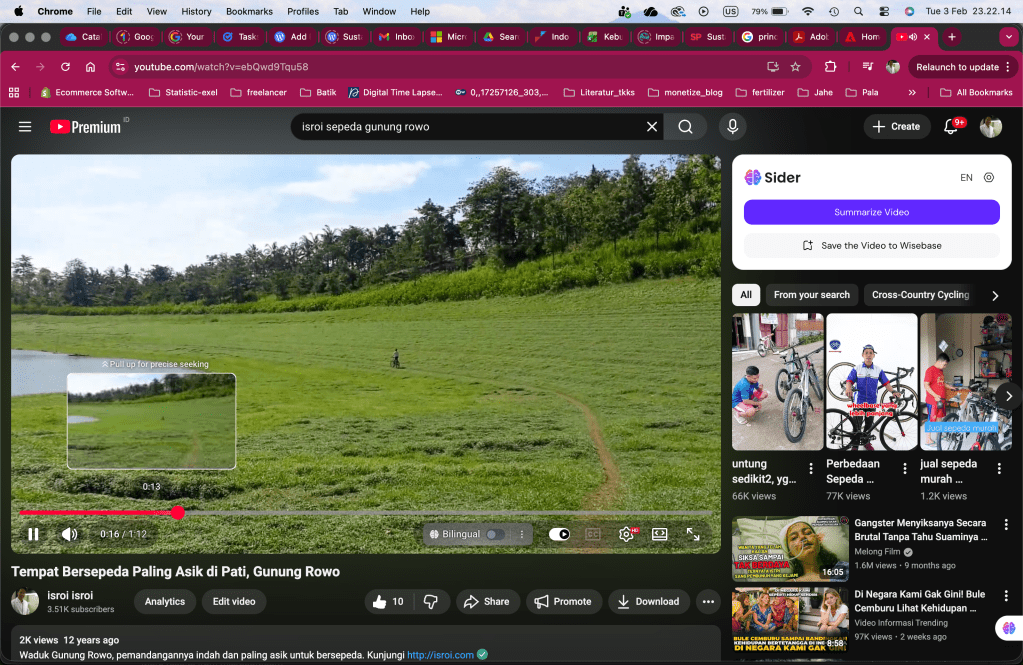
Sudah 6-7 tahun kami tidak lihat siaran televisi sama sekali. Di rumah kami juga tidak ada layar televisi yang terpasang. Antena TV juga tidak ada. Jadi praktis tontonan kami beralih ke YouTube. Nonton YouTube, kami lebih bebas memilih tayangan apa yang disukai. Karena itu aku kemudian berlangganan YouTube Premium yang bisa berbagi hingga 5 orang anggota keluarga. Pas. Keuntungannya adalah tidak ada jeda iklan dan bisa save/download.
Aku juga sudah mulai pakai iPhone sejak seri iPhone 2 sampai sekarang sudah pakai iPhone 12. Pakai Apple memang mudah dan layanannya bagus. Karena terbiasa pakai Apple Store, aku pertama kali berlangganan YouTube Premium melalui Apple Store. Biaya langganannya lumayan, terakhir sebesar Rp. 179.000 per bulan. RP. 179rb dibagi 5 orang masing-masing biayanya Rp. 35,8rb. Masih wajar lah untuk satu bulan. Sejak tahun 2020-an aku setia berlanggangan YT Premium via Apple Store.
Selama ini lancar-lancar saja dan tidak ada masalah. Kami semua senang dan menikmati menonton YT tanpa iklan. Sampai suatu hari aku evaluasi lagi semua subscription dan langganan aplikasi online yang menggunakan Kartu Kredit. Ternyata kalau dihitung semua per bulan dan setahun lumayan juga nilainya. Aku mulai seleksi dan cari-cari cara untuk lebih berhemat dalam pengeluaran untuk subscription on-line. Aku cek-cek lagi mana yang mesti dipertahankan dan mana yang mesti dihentikan saja.
YouTube Premium sangat membantu kami. Karena di YouTube kita bisa belajar dan juga bisa mendapatkan hiburan. Aku mulai mencari informasi lebih banyak tentang langganan YT Premium ini. Akhirnya aku menemukan jika berlangganan YT Premium yang lansung di Websitenya iuran berlangganannya murah di bawah Rp. 179rb. Hanya sekitar Rp. 100rb saja.
Tuinggg….. aku kaget dan terbelalak….Seakan tidak percaya dengan perbedaan nilai itu. Jadi selama ini, selama 5 tahun aku berlangganan 50% lebih mahal. Ampun deh…50% itu nilai yang tidak kecil. Kalau dikumpulkan setahun bisa buat nabung saham dan investasi….. hehehe…
Akhirnya, aku hentikan langgangan YT Premium yang melalui Apple Store dan berpindah langsung ke website resmi aplikasi YouTube.
Alhamdulillah.
Ternyata biaya Apple yang lebih tinggi ini juga berlaku untuk aplikasi-aplikasi lainnya. Ada beberapa aplikasi besar yang sering dipakai, baik untuk kerja, hiburan, game atau yang lainnya yang bisa berlangganan lansung via websiter resmi atau via Apple Store. Harga langganan yang lansung ke website pengembangnya jauh lebih murah dan lebih hemat untuk jenis layanan yang sama.
Jadi, kalian pengguna setia iPhone dan produk Apple lainya. Coba cek subscription di iTune atau Apple Store kalian. Applikasi atau langganan mana yang bisa tidak melalui Apple Store. Cek lagi agar tidak boncos.
Semoga bermanfaat.







 Berbagi Tak Pernah Rugi