Monthly Archives: December 2017

Tips MacBook: Spotlight Search

iOS besutan Apple memiliki beberapa kelebihan dibandingkan dengan OS Windows buatan Microsoft. Salah satunya adalah Spotlight Search. Saya bertahun-tahun menggunakan Windows dan kini lebih banyak menggunakan iOS, Spotlight Search ini memang berbeda dan sangat berguna ketika bekerja dengan MacBook. Kegunaan utama Spotlight adalah untuk melakukan pencarian dengan cepat isi MacBook. Spotlight Search adalah search engine untuk MacBook. Mudahnya kita bisa melakukan pencarian apa saja dengan menggunakan Spotlight Search ini.

Di Windonws memang ada juga fasilitas pencarian, namun tidak secanggih Spotlight. Dulu Google juga pernah membuat Google Desktop. Fungsinya mirip seperti Spotlight. Namun Google Dekstop terasa berat dan ada kecurigaan kalau Google mengumpulkan data dari seluruh komputer yang terinstall Google Dekstop.

Nah, kalau Anda adalah pengguna iOS, berikut ini ada beberapa shotcut yang berhubungan dengan Spotlight yang wajib Anda ketahui.

Empat Shortcut Spotlight Dasar

Berikut ini adalah empat shotcut dasar untuk menggunakan Spotlight:

  • Membuka Menu Spotlight Search – Command+Space
  • Membuka Spotlight di dalam Finder – Command+Option+Space
  • Menutup kotak pencarian Spotlight – Escape
  • Menutup menu Spotlight – tekan Escape dua kali

Tujuh Shortcut untuk Menggunakan dan Navigasi pada keyboard

Shorcut (tombol pintas) ini digunakan untuk berinteraksi dan navigasi pada hasil pencarian yang diperoleh dari Spotlight:

  • Membuka hasil pencarian pertama –> Return (Enter)
  • Beralih/berpindah hasil pencarian –> Tombol Naik dan Tombol Turun
  • Membuka lokasi hasil pencarian pertama di dalam Finder –>Command+Return
  • Menampilkan tampilan/preview dari hasil pencarian pertama –>tombol Command atau melewatkan kursor di atas hasil pencarian
  • Menampilkan lokasi hasil pencarian –>Command+Option sambil kursor diarahkan di atas hasil pencarian
  • Melompat ke kategori dari hasil pencarian –>Command+tombol panah ke atas atau tombol ke bawah

Dua Tombol Shorcut Bonus

  • Menjalankan aplikasi –> ketikan nama apliasi dan tekan tombol Return/Enter
  • Mendapatka definisi –> ketikkan kata yang ingin diketahui definisinya, lalu letakkan kursor di atas dan pilih menu “Look up”.

Saya yakin, dengan menggunakan tombol pinas (shortcut keyboard) Spotlight Search ini akan memudahkan pekerjaan kita.

Selamat mencoba.

Menghindari Jalur Ganjil-Genap di Jakarta dengan Waze

Saya bukan orang Jakarta dan tidak hafal jalan-jalan di Jakarta. Pemberlakuan aturan ganjil genap membuat saya perlu berhati-hati agar tidak kena denda jika salah masuk jalur. Saat ini tidak perlu pusing-pusing lagi mencari jalur alternatif untuk menghindari jalur agar tidak salah jalur ganjil genap. Applikasi navigasi Waze sudah memberikan fasilitas untuk bisa mengenali atura ganjil genap ini dan mencarikan rute alternatifnya.

Saya punya pengalaman buruk dengan atura ganjil genap ini. Mobil yang saya pakai nomornya ganjil, Di hari genap saya akan menghadiri undangan rapat di Batan, Jakarta, yang kena aturan ganjil genap ini. Saya masuk ke jalur itu jam 10.10 menit dan masuknya hanya sekitar 100 meter saja. Mobil kami dihentikan petugas…..mampus dah…..!!!!
Untungnya waktu itu masih masa ujicoba, jadi kami hanya diberi peringatan saja.

Teman saya, Pak Tri Panji mengalami hal yang sama. Kena tilang gara-gara salah masuk ganjil genap, meski pun waktunya hanya lewat beberapa menit saja. Tetap saja kena tilang dan harus ikut sidan dan bayar denda yang jumlahnya lumayan.

Aplikasi Waze Indonesia sudah mengakomodir atura ini. Jadi, dengan sedikit pengaturan di Waze, Waze akan memberikan jalur-jalur alternatif agar tidak kenal tilang gara-gara salah masuk jalur ganjil genap. Caranya mudah sekali.

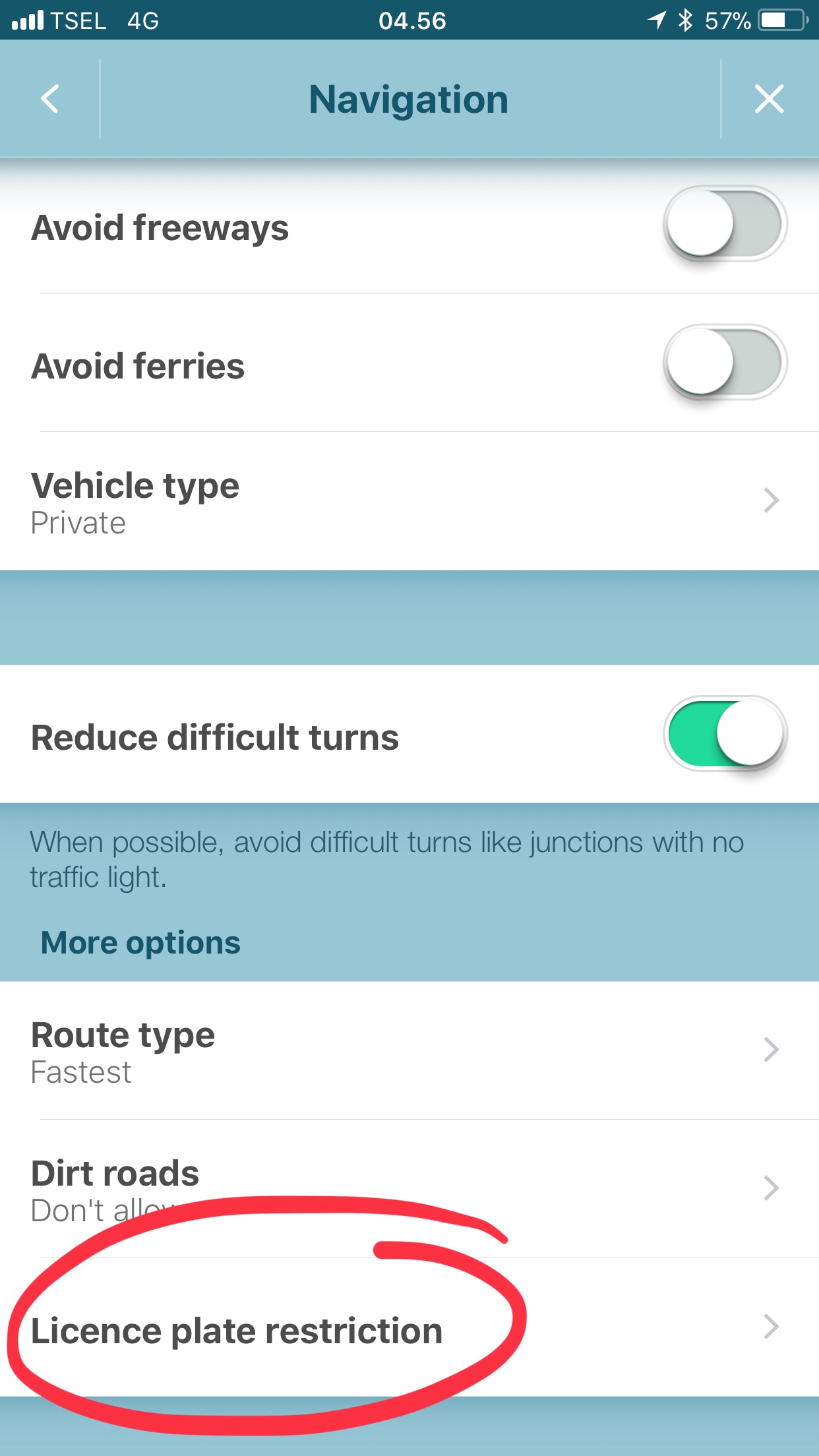
Pertama masuk ke akun Waze Anda, kemudian masuk ke menu Setting > Navigation > Licence plate restriction. Di menu ini tambahkan dua digit terakhir dari nomor plat mobil kita. Angka nol dianggap sebagai nomor genap. Kemudian kembali ke halaman depan.

Dengan pengaturan ini, Waze secara otomatis akan mengenali apakah plat mobil kita berpotensi melanggar aturan ganjil genap atau tidak. Jika kebetulan kita akan melanggar atura ini, Waze secara otomatis akan mencarikan jalur-jalur yang tidak terkenal aturan ganjil genap. Bahkan, saya pernah membuktikan kecanggihan aplikasi ini. Waktu itu belum jam ganjil genap belum dimulai, jadi Waze memberikan rute yang melewati Jalan Sudirman. Tapi, karena jalanan macet sampai hampir melewati jam mulai berlakukan nomor ganjil genap. Waze secara otomatis akan mengalihkan jalur ke rute-rute alternatif yang tidak terkena aturan ganjil genap.

Seilahkan dicoba.

waze alternatif jalur ganjil genap

Menambahkan pengaturan untuk menghindari jalur ganjil genap DKI Jakarta

waze alternatif jalur ganjil genap

Menambahkan dua digit nomor plat mobil kita ke pengatura Waze untuk menghindari jalur ganjil genap dan mencari jalur alternatifnya.