Tag Archives: online

Google Gemini, Asisten AI yang Sangat Membantu

[Bagian 1]

Terus terang awalnya aku skeptis dengan AI. Mahluk apa sih ini…!!!??? Apalagi banyak pro dan kontra terkait AI ini. Karena penasaran aku mulai coba pakai, pertama diajari temenku Bagas, tahun 2024 yg lalu. Lama kelamaan aku malah jadi ketagihan pakai AI. Dan sekarang Google Gemini adalah AI yang paling sering aku pakai.

Aku akan membuat catatan-catatan dan sharing pengalamanmu menghunakan AI untuk aktivitas sehari-hari sebagai orang awam. Semoga tulisan-tulisan ini memberi inspirasi dan membantu teman-teman pengunjung setia blogku ini.

Selamat membaca.

AI sebagai Teman Kerja

Google Gemini memiliki akses ke resources milik Google yang memang sudah canggih sekali. Artinya, gudang data dan informasinya sangat powerfull. Kedua, kalau Gemini dipakai dengan benar tentunya dia ‘cerdas’. Itu salah satu alasanku lebih memilih Google Gemini.

Awalnya aku pakai versi Gemini yang free atau gratis. Kemampuannya 11-12 lah dengan ChatGPT. Untuk tugas-tugas sederhana sudah cukup memadai dengan versi free ini. Lalu, aku coba untuk mengerjakan tugas-tugas yang agak berat dan rumit. Hasilnya, kurang maksimal, karena terkendala oleh batas prompt dan memori. Aku tidak bisa upload banyak file.

Aku kemudian coba yang versi Premium. Trial selama satu bulan. Waktu itu aku gunakan untuk membuat proposal dengan nilai pembiayaan yang cukup besar. Aku pakai juga untuk membuat gambar ilustrasi, mencari data, analisis data, dan membuat presentasi.

Terus terang, aku kaget, terkejut, kagum dan juga takjub dengan hasilnya.

Aku Gen X, sudah tua dan kolot. Old school. Terbiasa manual. Aku menyaksikan dan mengalami perubahan dari TV hitam putih, TV berwarna, flashdisk, floppydisk, internet, Netscape, HP SimbianC sampai jaman AI sekarang. Hasil kerjaan AI ini benar canggih. Kalau jaman dulu aku perlu waktu sebulan untuk melakukan ketjaan ini, dibantu AI hanya perlu waktu semingguan aja. Mungkin bisa lebih cepat lagi kalau sudah mahir pakai prompt AI.

Memang sih, aku selalu cek ulang hasil keluaran AI. Karena pengalaman dulu tahun 2024, waktu awal-awal pakai AI, hasilnya masih banyak yang sedikit meleset dan bahasanya aneh. Hasil kerjaan AI yang sekarang jauh lebih bagus. Meskipun begitu aku tetap memilih untuk berhati-hati,

AI untuk Mencari Data
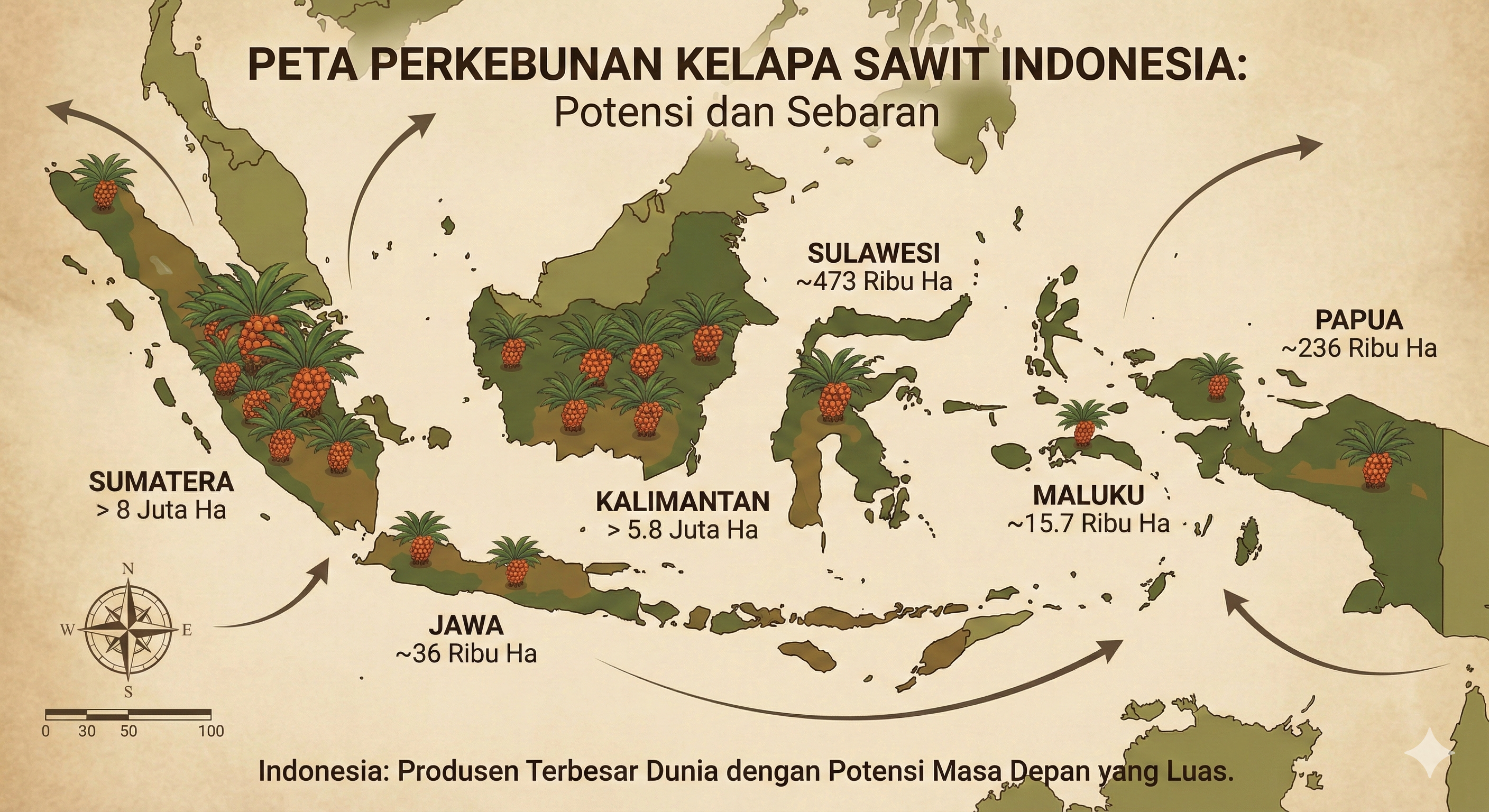
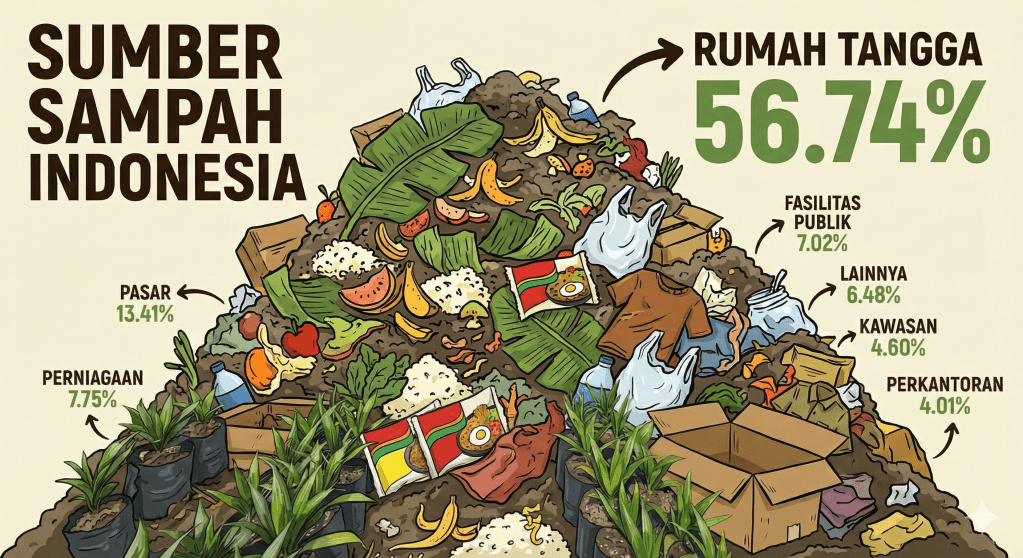
Infografis data perkebunan sawit ini dicari, diolah dan dibuat dengan bantuan AI.

Jaman dulu, Google dan Google Scholar adalah andalan untuk mengari data, informasi dan jurnal ilmiah. Google memang jagonya, tidak yang bisa mengalahkan. Setelah hasil pencarian, kita mesti cek satu-satu. Minimal baca judul dan abstraknya.

Gemini benar-benar menawarkan cara baru untuk berinteraksi dengan data dan informasi di internet yang jumlahnya berjibun. Kita bisa minta Gemini untuk mengari jurnal atau data yang spesifik, terarah, sekaligus membuat ringkasannya.

Misal dengan perintah seperti ini:

Aku akan membuat review artikel ilmiah dengan topik “………”. Penekannya adalah pada “…… “. Carikan aku jurnal ilmiah internasional di jurnal hanya Q1 dan Q2 dengan kata kunci: …. , …., ….., ……. .

Susuk jurnal itu dalam bentuk tabel dengan kolom:

  • Judul lengkap, tahun dan nama jurnal
  • Isi ringkasan singat dan relevansi dengan topik
  • Link untuk download full artikelnya jika ada

Klik ENTER.

Gemini akan melaksanakan perintah kita. Tunggu sampai keluar hasilnya.

Download semua artikel yg bisa di download.

Kumpulkan di Google Drive. Masukkan link Google drive ke Gemini. Lalu, buat prompt perintah lagi:

Buatkan aku tinjaun pustaka ilmiah dari jurnal yang sudah aku upload.

Klik ENTER.

Tinggal tunggu hasilnya.

Kita bisa minta AI untuk membuatkan metode, parameter dan lain-lain.

AI untuk Membuat Gambar Ilustrasi

Data lebih mudah dibaca dan lebih enak dilihat kalau ditampilkan dalam bentuk grafik. Istilahnya infografis. Membaca data dalam bentuk angka lebih melelahkan dari pada memahami gambar visual. AI sekarang bisa diminta untuk membuat gambar grafik dan infografik yang lebih cepat dan lebih bagus.

Dalam pembuatan proposal dan presentasi di atas, aku minta bantuan AI untuk membuat gambar ilustrasi maupun infografis. Pertama aku cari-cari dulu pakai Google beberapa contoh gambar ilustrasi yang aku inginkan. Kemudian gambar itu aku upload ke Gemini. Aku upload juga beberapa gambar pendukungnya. Setelah semua diupload, aku membuat prompt yang merintahkan AI membuat gambar ilustrasi berdasarkan contoh gambar yang sudah aku upload.

Gemini akan mulai menjalankan perintah. Kita tunggu beberapa detik atau 1-2 menit. Setelah itu akan muncul gambar yang sesuai dengan yang kita perintahkan. Kalau ada yang kurang sesuai, kita bisa minta kembali ke Gemini agar melakukan beberapa perbaikan. Hebatnya, Gemini tidak perlu waktu yang lama untuk memperbaiki gambar itu. Cepat sekali. Amazing.

Gambar itu tinggal kita download dan kita pakai.
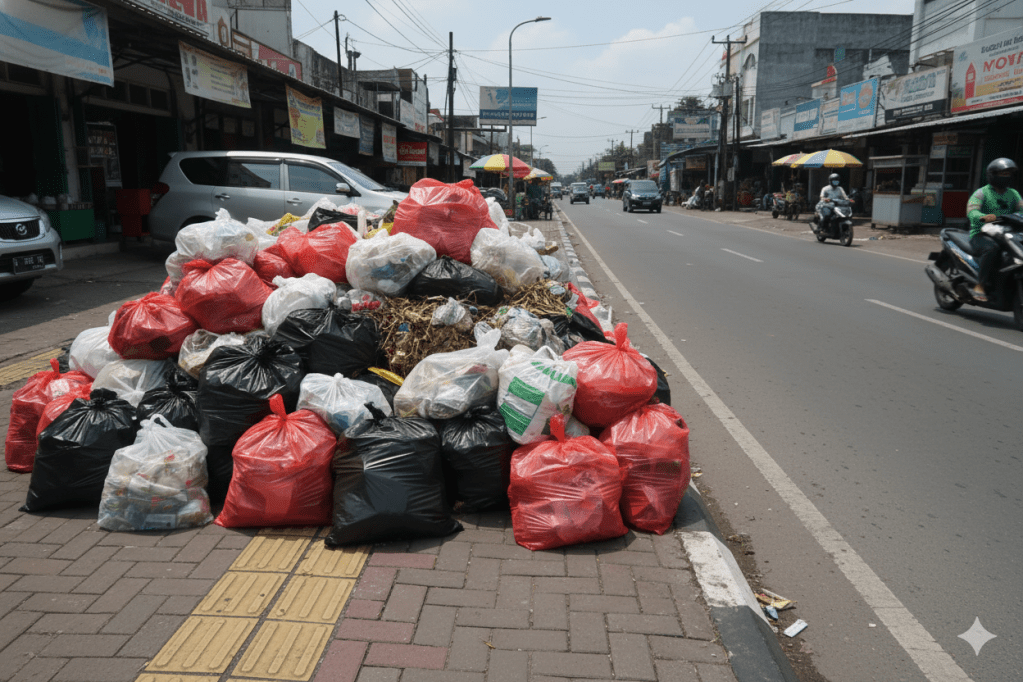
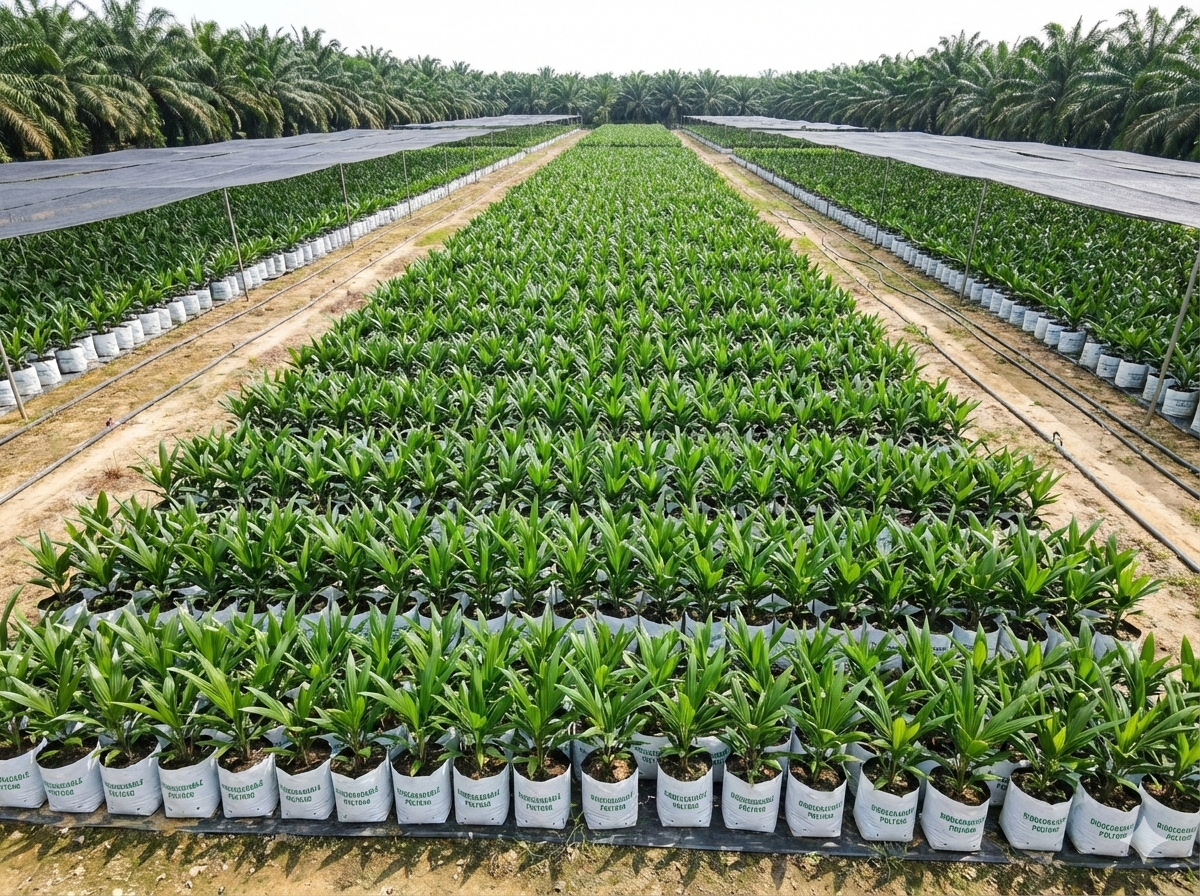
Foto ini dibuat oleh Gemini berdasarkan foto referensi yang aku berikan. Hasilnya seperti foto beneran.
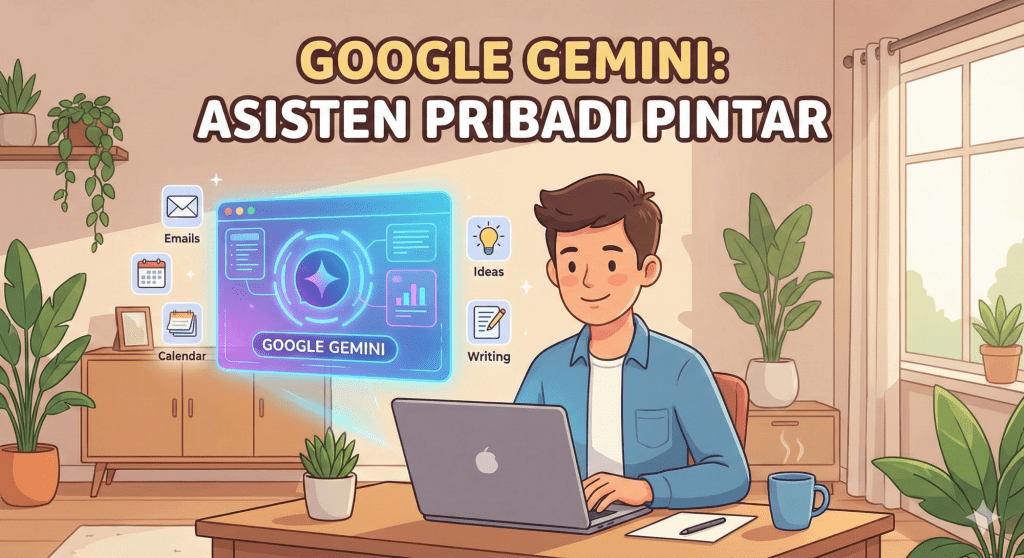
Gambar infografis ini juga dibuat berdasarkan perintah prompt tanpa gambar referensi. Gambarnya bagua dan informatif.

Foto di atas juga dibuat oleh AI. Sangat mirip dengan foto asli
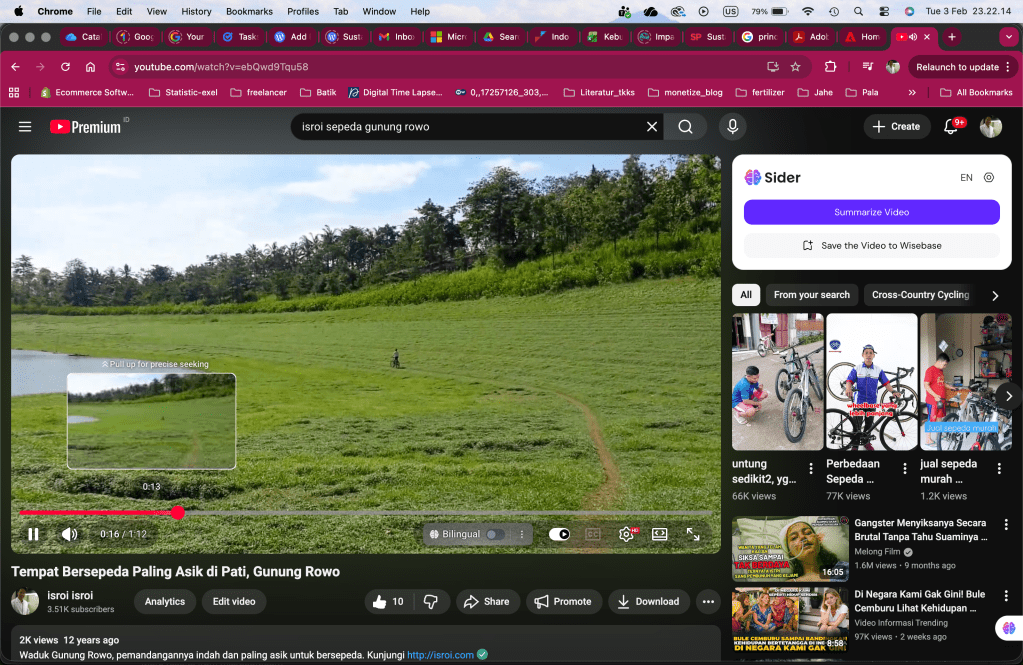
Pengalaman Langganan YouTube Premium via Apple Store dan Langsung via Website YT

Sudah 6-7 tahun kami tidak lihat siaran televisi sama sekali. Di rumah kami juga tidak ada layar televisi yang terpasang. Antena TV juga tidak ada. Jadi praktis tontonan kami beralih ke YouTube. Nonton YouTube, kami lebih bebas memilih tayangan apa yang disukai. Karena itu aku kemudian berlangganan YouTube Premium yang bisa berbagi hingga 5 orang anggota keluarga. Pas. Keuntungannya adalah tidak ada jeda iklan dan bisa save/download.

Aku juga sudah mulai pakai iPhone sejak seri iPhone 2 sampai sekarang sudah pakai iPhone 12. Pakai Apple memang mudah dan layanannya bagus. Karena terbiasa pakai Apple Store, aku pertama kali berlangganan YouTube Premium melalui Apple Store. Biaya langganannya lumayan, terakhir sebesar Rp. 179.000 per bulan. RP. 179rb dibagi 5 orang masing-masing biayanya Rp. 35,8rb. Masih wajar lah untuk satu bulan. Sejak tahun 2020-an aku setia berlanggangan YT Premium via Apple Store.

Selama ini lancar-lancar saja dan tidak ada masalah. Kami semua senang dan menikmati menonton YT tanpa iklan. Sampai suatu hari aku evaluasi lagi semua subscription dan langganan aplikasi online yang menggunakan Kartu Kredit. Ternyata kalau dihitung semua per bulan dan setahun lumayan juga nilainya. Aku mulai seleksi dan cari-cari cara untuk lebih berhemat dalam pengeluaran untuk subscription on-line. Aku cek-cek lagi mana yang mesti dipertahankan dan mana yang mesti dihentikan saja.

YouTube Premium sangat membantu kami. Karena di YouTube kita bisa belajar dan juga bisa mendapatkan hiburan. Aku mulai mencari informasi lebih banyak tentang langganan YT Premium ini. Akhirnya aku menemukan jika berlangganan YT Premium yang lansung di Websitenya iuran berlangganannya murah di bawah Rp. 179rb. Hanya sekitar Rp. 100rb saja.

Tuinggg….. aku kaget dan terbelalak….Seakan tidak percaya dengan perbedaan nilai itu. Jadi selama ini, selama 5 tahun aku berlangganan 50% lebih mahal. Ampun deh…50% itu nilai yang tidak kecil. Kalau dikumpulkan setahun bisa buat nabung saham dan investasi….. hehehe…

Akhirnya, aku hentikan langgangan YT Premium yang melalui Apple Store dan berpindah langsung ke website resmi aplikasi YouTube.

Alhamdulillah.

Ternyata biaya Apple yang lebih tinggi ini juga berlaku untuk aplikasi-aplikasi lainnya. Ada beberapa aplikasi besar yang sering dipakai, baik untuk kerja, hiburan, game atau yang lainnya yang bisa berlangganan lansung via websiter resmi atau via Apple Store. Harga langganan yang lansung ke website pengembangnya jauh lebih murah dan lebih hemat untuk jenis layanan yang sama.

Jadi, kalian pengguna setia iPhone dan produk Apple lainya. Coba cek subscription di iTune atau Apple Store kalian. Applikasi atau langganan mana yang bisa tidak melalui Apple Store. Cek lagi agar tidak boncos.

Semoga bermanfaat.

Akhirnya Dapat Approval dari ShutterStock

Lihat galery foto-foto saya di Shutterstock.com ini: Isroi.

Saya suka memotret dari dulu. Hanya suka saja, foto-foto dikumpulin di hardisk, dipamerin di FaceBook, Blog, atau Instagram. Ada sebagian foto-foto yang saya cetak dan dipajang di album foto. Profesor-profesor pembimbing saya dulu saya kasih kenang-kenangan foto-foto ini. Lama-lama foto-foto ini menumpuk di hardisk. Lalu buat apa. Teman saya yang kebetulan juga suka foto-foto memposting sebuah artikel tentang ‘jualan foto on-line di Shutterstock.com. Menarik juga pikir saya. Saya coba ikuti saran-saran dia. Saya membuat akun di Shutterstock, mengisi semua data-datanya dan mulai mengupload beberapa foto.


Foto saya di shutterstock yang paling laku adalah foto ular cobra.

Eh…lha kok ndelalah semua foto-foto saya ditolak. Padahal foto yang saya upload sudah saya pilih-pilih foto-foto yang terbagus menurut saya. Sempat males upload lagi. Di email penolakannya ada keterangan kalau foto saya tidak mengikuti ‘guide line’ dari Shutterstock. Saya coba baca link ini. Saya coba cermati satu per satu. Lalu saya siapkan beberapa foto lagi dan upload lagi. Setelah sehari lagi, saya dapat email penolakan lagi. Ampun dah….

Kegagalan ini semakin membuat saya penasaran. Masak gagal maning gagal maning. Lalu saya pilih sembarangan foto. Yang penting mengikuti ‘guide line’. Saya coba upload. Tapi akun saya ‘off’. Semprul tenan….
Continue reading

Membuat Video dari Foto di YouTube

YouTube - 1

YouTube.com tidak hanya sekedar situs video. YouTube.com sekarang juga bisa digunakan untuk membuat dan mengedit video. Bahkan di YouTube.com bisa membuat video dari kumpulan foto. Kalau dulu istilahnya slide show. Caranya sangatlah mudah. Meski demikian, fitur ini masih banyak kelemahannya jika dibandingkan dengan aplikasi-aplikasi dan softwere pengolah video lainnya, seperti Ulead, Video Editor atau yang lainnya. Nah, dikesempatan ini saya ingin berbagi bagaimana caranya membuat video dari foto-foto di YouTube.com.

1. Punya akun di YouTube.com
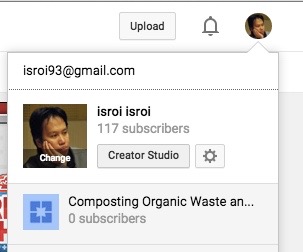
Sebelum bisa membuat video di YouTube.com, Anda harus punya akun YouTube.com terlebih dahulu. Jadi, kalau Anda belum mendaftar di YouTube.com, silahkan mendaftar dulu. Langkah-langkahnya mudah, saya tidak akan menjelaskannya di sini. Setelah memiliki akun di YouTube.com, langkah berikutnya adalah Anda harus login ke akun YouTube.com Anda. Jika login berhasil akan muncul icon akun kita di suduk kanan atas.

YouTube - 2

2. Masuk ke Menu Creator Studio
Klik icon akun anda yang ada di pojok kanan atas. Ketika di klik akan muncul menu, kemudian Klik tombol Creator Studio. Menu ini akan membawa kita pada halaman admin Creator Studio akun YouTube.com. Ada banyak menu di halaman ini. Menu untuk membuat video adalah menu Create –> Video Editor. Klik menu ini. Di halaman inilah tersedia fasilitas untuk membuat video dari foto di YouTube.com. Ada beberapa bagian menu di halaman ini. Kita pelajari sambil jalan saja.

YouTube - 3

YouTube - 4

3. Menambahkan Foto-foto ke YouTube.com
Karena kita akan membuat video dari foto, maka pertama kali kita harus punya foto-fotonya terlebih dahulu. Foto-foto ini harus kita upload ke YouTube. Di kolom kanan ada deretan menu-menu resource untuk membuat video. Klik icon kamera. Kemudian klik tombol Add more photos. Pilih foto-foto yang akan dijadikan video. Caranya bisa dengan drag and drop saja. Tunggu hingga semua foto berhasil diupload.

YouTube - 5

4. Menambahkan Foto ke Timeline Video
Setelah semua foto berhasil diunggah, saatnya untuk menyusun foto-foto tersebut menjadi video. Caranya sangatlah mudah, pilih footonya, drag (seret) dan tempatkan ke timeline yang ada di baris bawah. Susun urutan foto-foto itu sesuai dengan keinginan Anda. Buatlah agar foto-foto itu menjadi sebuah rangkaian ‘cerita’ yang menarik. Ada bisa juga merubah susunan foto-foto itu dengan draf-n-drop saja.

5. Memperbaiki foto, menambahkan efek, Judul dan Teks
Pada saat menambahkan foto ke timeline, akan muncul menu untuk mengolah foto tersebut. Terdapat pilihan Auto-Fix, Brightness and contrast. Menu yang lain adalah menambahkan efek filter, mirip dengan yang ada di instagram. Selanjutnya adalah menu untuk menambahkan teks. Anda bisa menambahkan teks, posisi, ukuran huruf, warna dan lain-lain.

6. Mengatur durasi foto
Durasi lama foto tersebut ditayangkan bisa diatur dengan mudah. Tinggal tarik ujung kanan foto akan muncul angka waktu dalam detik. Atur sesuai dengan kebutuhan Anda.

7. Menambahkan Latar Belakang Musik
Video akan terasa ‘kering’ kalau tidak ada iringan musiknya. YouTube.com menyediakan banyak sekali pilihan musik yang bisa dan boleh dijadikan latar belakang. Caranya, klik ikon not balok. Akan muncul list/daftar lagu-lagu yang bisa dijadikan latar belakang. Pilih salah satu lagu, lalu lakukan drag and drop ke timeline untuk musik.

7. Menambahkan Transisi
Perpindahan dari satu foto ke foto yang lain bisa dibuat bagus dengan menambahkan efek transisi. Transisi ini mirip seperti yang tersedia di MS PowerPoint. Klik icon transisi, pilih salah satu efek transisi, lalu drag dan ditempatkan di antara dua foto. Lakukan ini untuk semua foto atau hanya foto-foto yang Anda inginkan.

8. Mengkompilasi Video
Setelah selesai semua, pekerjaan itu perlu dikompilasi agar bisa menjadi sebuah video. Klik tombol Create Video yang ada di pojok kanan atas. Tunggu beberapa saat sampai video selesai dikompilasi. Lama waktu kompilasi ini tergantung pada banyaknya foto, durasi, dan komponen-komponen lain yang ditambahkan.

Selamat mencoba.

Coba Tantangan Ini; 2 Jam Saja Siang Hari Matiin Gadget

anak main gadget

Anak-anak asik dengan gadgetnya.

Pernah tidak Anda merasakan kalau sebenarnya kita sudah ‘dijajah’ oleh gadget? Entah itu smarphone, tablet, netbook, laptop, dan sebangsanya. Rasanya gadget tidak bisa lepas dari tangan kita. Main game, FBan, Twitteran, Googling, YouTube-an atau hanya sekedar berselancar di dunia maya. Banyak yang ketagihan, termasuk saya. Coba saja perhatikan kalau sedang meeting/rapat. Iseng-iseng coba hitung, berapa persen dari peserta rapat yang asik dengan gadget-nya. Coba perhatikan di jalan, berapa banyak pejalan kaki yang berjalan seperti zombie, asik dengan gadgetnya. Coba perhatikan di rumah, siapa-siapa saja yang tidak bisa lepas dari gadgetnya; kita sendiri, istri kita, anak-anak kita, atau bahkan pembantu kita.

Gadget memang di satu sisi banyak memberi manfaat bagi kita. Gadget telah memudahkan pekerjaan-pekerjaan kita. Gadget juga memberi pengalaman baru dan cara pandang baru dalam kehidupan manusia. Masalahnya, gadget membuat kecancuan baru. Ibaratnya manusia modern tidak bisa hidup tanpa gadget.

Banyak fonomena baru akibat kecanduan gadget ini. Misalnya, mulai bergesernya kehidupan sosial manusia dari ‘dunia nyata’ ke ‘dunia maya’. Ada orang yang memiliki banyak teman di Facebook, bahkan mungkin mencapai ribuan teman. Aktif berkomunikasi. Aktif bertegur sapa. Aktif bersendau gurau. Bahkan aktif berdebat. Tapi itu terjadi di ‘Dunia Maya’.

Pada kenyataannya di ‘dunia nyata’. Orang ini adalah orang yang suka menyendiri di kamar. Asik dengan komputer atau smartphonenya. Kalau di jalan juga asik main-main dengan gadgetnya. Kalau di kantor juga jarang bertegur sapa dengan teman-temannya. Uniknya, ketika bertemu dengan ‘teman di dunia maya’-nya itu di jalan. Mereka tidak bertegur sapa. Karena mereka tidak kenal secara fisik di dunia maya.

Saya pernah mengalaminya sendiri. Kebetulan saya aktif di salah satu group di Facebook. Ada teman dunia maya yang sering memberi komentar ke postingan-postingan saya. Dan saya juga tahu dia di dunia nyata. Pada suatu hari saya bertemu dengan dia dalam sebuah acara. Saya sok akrab dan mencoba mengajaknya ngobrol. E…..tidak tahunya dia malam dingin-dingin saja, bahkan seperti tidak mengenal saya. Bener-bener keki saya pada saat itu. Ternyata dia hanya ‘teman saya di dunia maya’ saja. Parah kan…..

Ada anak tetangga yang juga maniak gadget. Hari-hari sepulang sekolah, masuk kamar langsung main gadget. Entah main game atau main FB. Jarang sekali keluar rumah. Temennya di kampung juga sedikit. Ada satu dua temennya yang kadang-kadang ikut bermain di rumahnya. Main game juga.

Saya juga merasakan mulai ‘kecanduan’ dengan gadget. Bahaya. Saya mulai berfikir untuk mengendalikan ‘kecanduan’ ini. Saya yang ngatur gadget saya, bukan gadget yang ngatur saya.

Saya mencoba untuk bisa sedikit lepas dari ‘kecanduan’ gadget ini. Sebisa mungkin di siang hari ada waktu-waktu yang bebas dari gadget. Minimal dua jam saja. Tidak lama, kan. Saya coba tinggalkan gadget saya. Kalau perlu dimatikan. Saya ganti dengan aktivias lain, aktivitas di dunia nyata. Gadget dikembalikan ke fungsi dasarnya saja; komunikasi – telepon dan sms.

Saya coba juga untuk anak-anak. Karena mereka juga sudah mulai kecanduan gadget. Apalagi si Yusuf, kalau batterai iPadnya ‘low’ pasti teriak-teriak minta di-charge. Kalau koneksi internetnya lambat, teriak-teriak juga. Kakak-kakaknya juga lebih sama parahnya. Saya sadar ini tidak baik. Untungnya, istri saya cerewet untuk malasah ini. Tugasnya yang marah-marah dan melarang anak-anak agar terlepas dari gadgetnya. Saya melakukan pendekatan lain. Saya mencoba mencarikan alternatif kegiatan yang bisa membuat mereka terlepas dari kecanduan gadget.

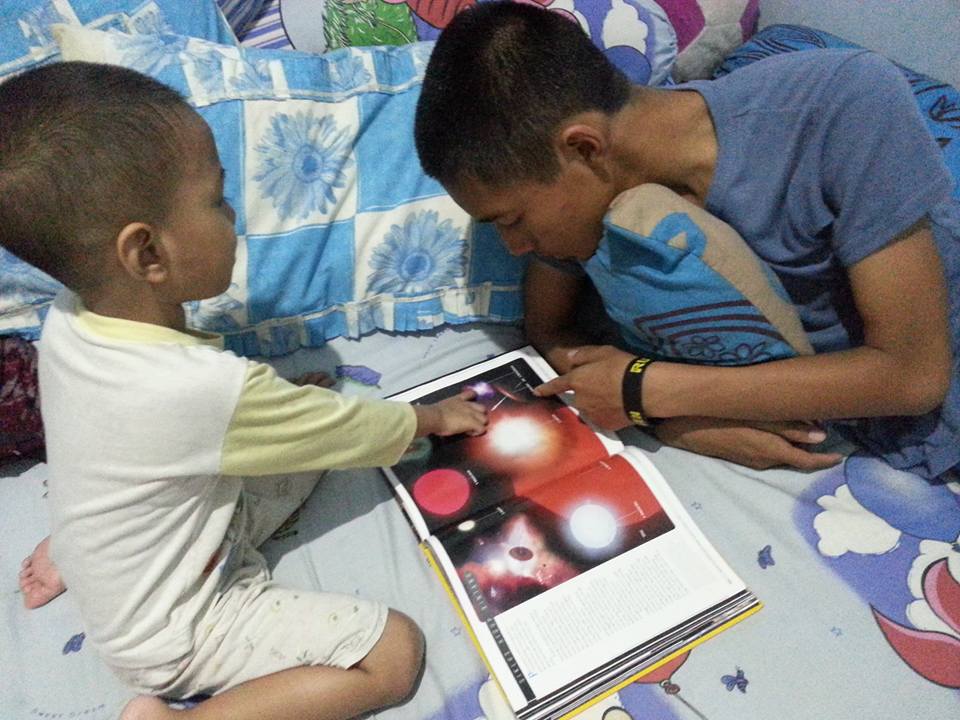
10154183_10208320277752922_5128002523139139110_n
Di rumah ada banyak buku. Kami ajak mereka untuk membaca. Royan dan Abim saya minta mengajak adiknya untuk membaca buku dan bercerita apa saja tentang isi buku itu.

Kebetulan saya juga suka dengan tanaman. Saya ajak anak-anak untuk ‘bercocok tanam’. Kami juga punya projek kecil untuk ‘bercocok tanam’ ini.

Kami tidak punya pembantu. Jadi pekerjaan rumah dikerjakan secara gotong-royong. Pekerjaan ini cukup menyita waktu dan membuat capek. Aktivitas ini bisa mengurangi kontak antara kami dengan gadget.

Semoga langkah-langkah ini bisa membebaskan kami dari kecanduan gadget. Kami bisa terbebas dari jajahan gadget. Kembali ke kehidupan di ‘dunia nyata’.

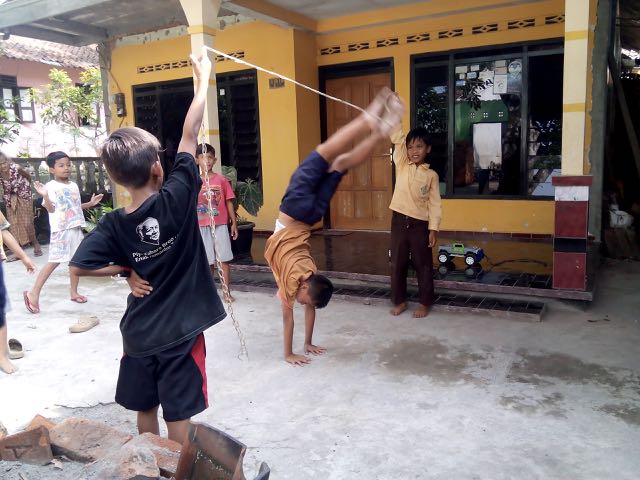
permainan loncat tali anak-anak

Permainan loncat tali. Permainan yang menyehatkan, melatih fisik, dan kemampuan sosial anak-anak.

Living Stone, Batu Hidup yang Unik dan Cantik

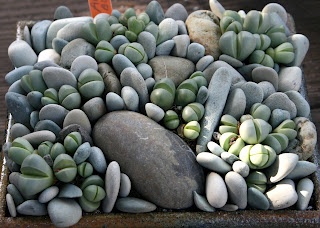
Tanaman sekulen 'Batu Hidup' yang cantik dan unik.

Tanaman sekulen ‘Batu Hidup’ yang cantik dan unik.

Royan dan Umminya lagi pingin nanam tanaman sekulen ‘Living Stone’ atau batu hidup. Kami melihatnya satu ketika bermain ke Kebun Raya Cibodas. Tanaman ini memang unik dan cantik. Sayangnya tidak ada yang jual di Cibodas. Memang tanaman ini bukan tanaman asli Indonesia.


Baca juga: Lithops atau Living Stone | Benih Lithops atau Living Stone | Benih Lithops/Living Stone | Menanam Benih Lithops | Merawat Tanaman Lithops |


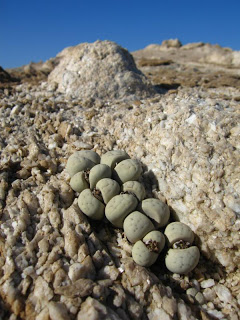
Tanaman ini dinamakan sebagai ‘living stone’ atau batu hidup karena bentuknya yang sangat mirip batu. Di habitat aslinya tanaman ini hidup di daerah yang kering dan berbatuan. Hidup diantara batu-batu. Tapi batu ini adalah tanaman, jadi disebut batu hidup.

Tanaman sekulen 'Batu Hidup' yang cantik dan unik.

Tanaman sekulen ‘Batu Hidup’ yang cantik dan unik.


Continue reading

Kertas grafik semi – log

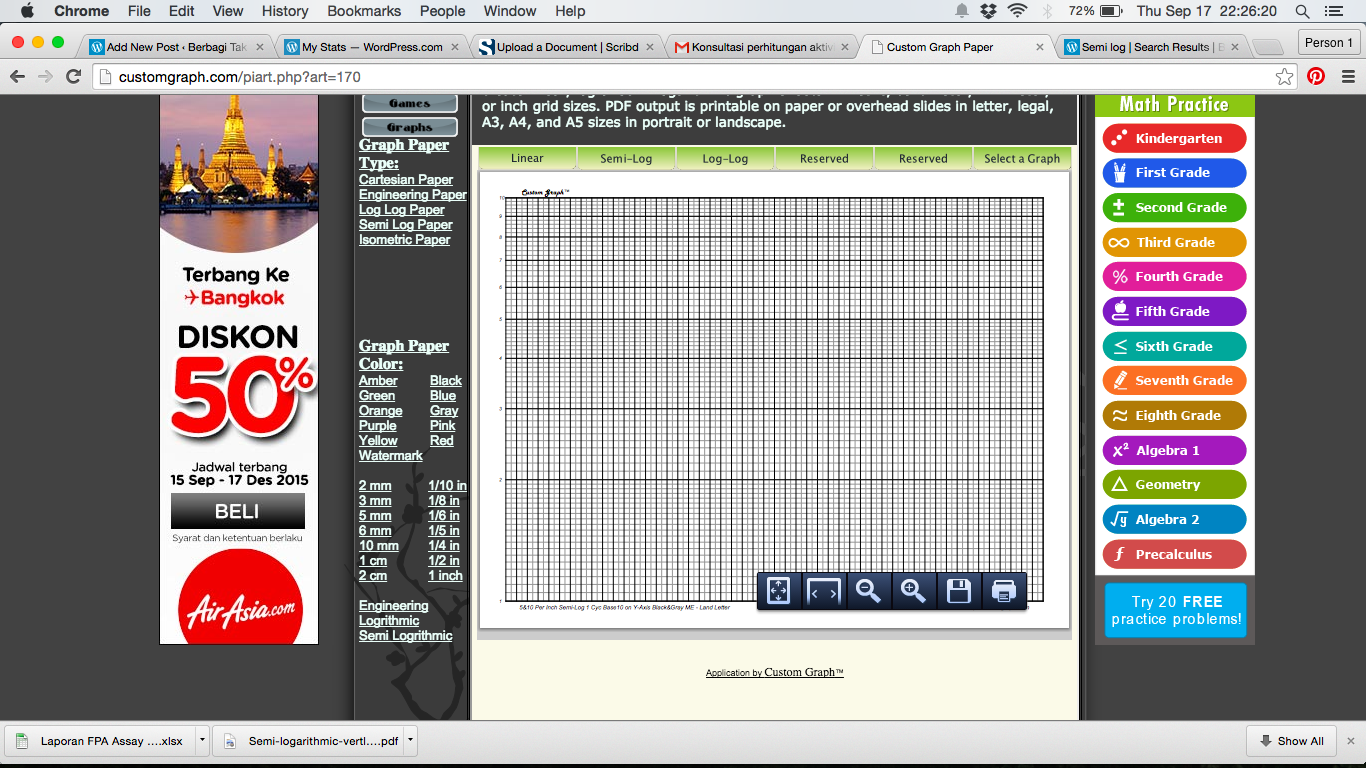
Kertas grafik semi-log diperlukan untuk menghitung aktivitas enzyme selulase dengan metode Goose. Kadang-kadang tidak mudah untuk mendapatkan kertas grafik semi-log. Untungnya diinternet banyak situs yang melayani pembuatan grafik secara instant, salah satunya adalah http://customgraph.com/piart.php?art=170.

Sangat mudah sekali membuat kertas grafik semi-log. Tingal pilih menu semi-log dan atur beberapa parameternya. Setelah itu klik submit. Jendela akan menampilkan kertas grafik semi-log yang bisa langsung di print atau disimpan.

Semoga bermanfaat.

Screen Shot 2015-09-17 at 22.26.08

Screen Shot 2015-09-17 at 22.26.20