Tag Archives: Komputer

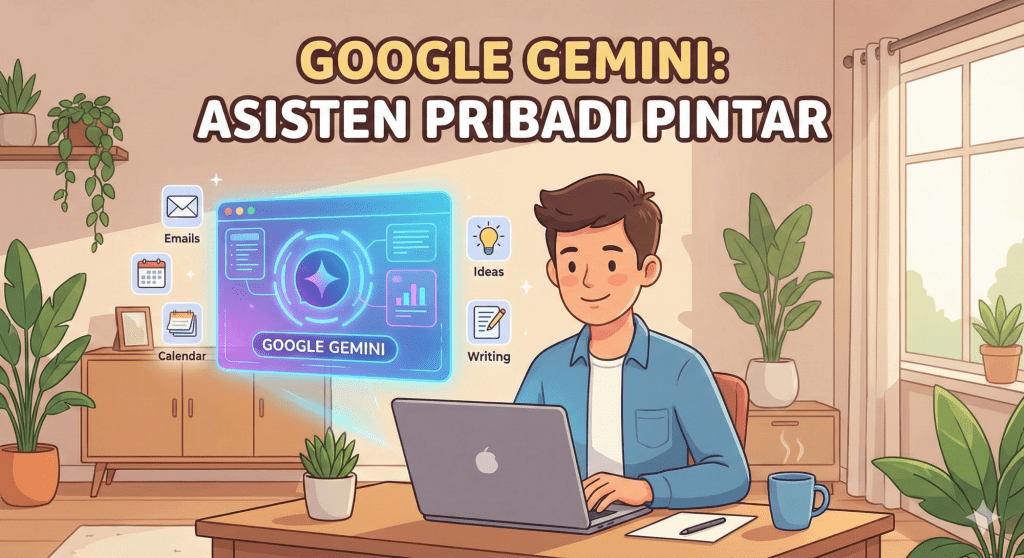
Google Gemini, Asisten AI yang Sangat Membantu

[Bagian 1]

Terus terang awalnya aku skeptis dengan AI. Mahluk apa sih ini…!!!??? Apalagi banyak pro dan kontra terkait AI ini. Karena penasaran aku mulai coba pakai, pertama diajari temenku Bagas, tahun 2024 yg lalu. Lama kelamaan aku malah jadi ketagihan pakai AI. Dan sekarang Google Gemini adalah AI yang paling sering aku pakai.

Aku akan membuat catatan-catatan dan sharing pengalamanmu menghunakan AI untuk aktivitas sehari-hari sebagai orang awam. Semoga tulisan-tulisan ini memberi inspirasi dan membantu teman-teman pengunjung setia blogku ini.

Selamat membaca.

AI sebagai Teman Kerja

Google Gemini memiliki akses ke resources milik Google yang memang sudah canggih sekali. Artinya, gudang data dan informasinya sangat powerfull. Kedua, kalau Gemini dipakai dengan benar tentunya dia ‘cerdas’. Itu salah satu alasanku lebih memilih Google Gemini.

Awalnya aku pakai versi Gemini yang free atau gratis. Kemampuannya 11-12 lah dengan ChatGPT. Untuk tugas-tugas sederhana sudah cukup memadai dengan versi free ini. Lalu, aku coba untuk mengerjakan tugas-tugas yang agak berat dan rumit. Hasilnya, kurang maksimal, karena terkendala oleh batas prompt dan memori. Aku tidak bisa upload banyak file.

Aku kemudian coba yang versi Premium. Trial selama satu bulan. Waktu itu aku gunakan untuk membuat proposal dengan nilai pembiayaan yang cukup besar. Aku pakai juga untuk membuat gambar ilustrasi, mencari data, analisis data, dan membuat presentasi.

Terus terang, aku kaget, terkejut, kagum dan juga takjub dengan hasilnya.

Aku Gen X, sudah tua dan kolot. Old school. Terbiasa manual. Aku menyaksikan dan mengalami perubahan dari TV hitam putih, TV berwarna, flashdisk, floppydisk, internet, Netscape, HP SimbianC sampai jaman AI sekarang. Hasil kerjaan AI ini benar canggih. Kalau jaman dulu aku perlu waktu sebulan untuk melakukan ketjaan ini, dibantu AI hanya perlu waktu semingguan aja. Mungkin bisa lebih cepat lagi kalau sudah mahir pakai prompt AI.

Memang sih, aku selalu cek ulang hasil keluaran AI. Karena pengalaman dulu tahun 2024, waktu awal-awal pakai AI, hasilnya masih banyak yang sedikit meleset dan bahasanya aneh. Hasil kerjaan AI yang sekarang jauh lebih bagus. Meskipun begitu aku tetap memilih untuk berhati-hati,

AI untuk Mencari Data
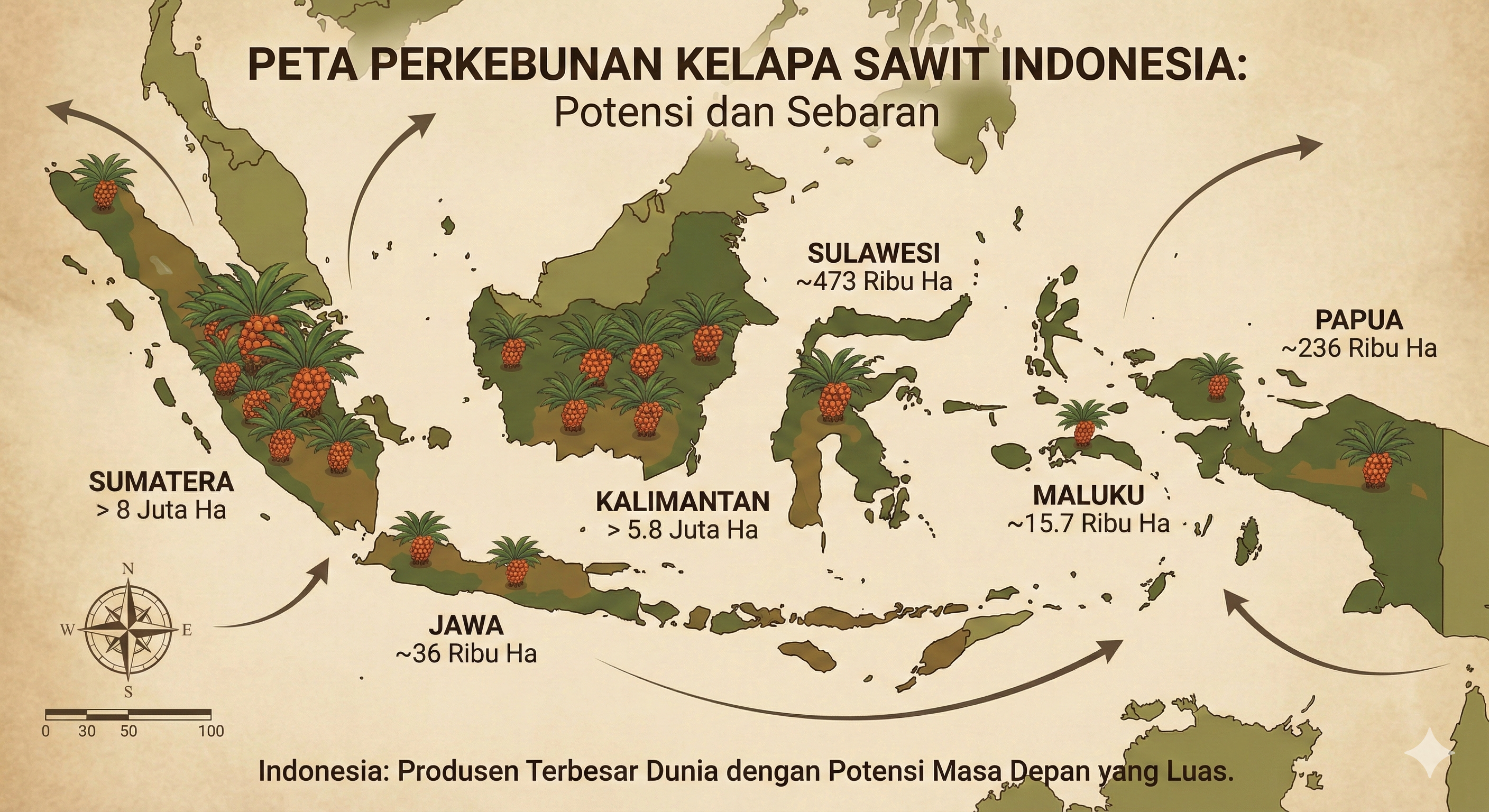
Infografis data perkebunan sawit ini dicari, diolah dan dibuat dengan bantuan AI.

Jaman dulu, Google dan Google Scholar adalah andalan untuk mengari data, informasi dan jurnal ilmiah. Google memang jagonya, tidak yang bisa mengalahkan. Setelah hasil pencarian, kita mesti cek satu-satu. Minimal baca judul dan abstraknya.

Gemini benar-benar menawarkan cara baru untuk berinteraksi dengan data dan informasi di internet yang jumlahnya berjibun. Kita bisa minta Gemini untuk mengari jurnal atau data yang spesifik, terarah, sekaligus membuat ringkasannya.

Misal dengan perintah seperti ini:

Aku akan membuat review artikel ilmiah dengan topik “………”. Penekannya adalah pada “…… “. Carikan aku jurnal ilmiah internasional di jurnal hanya Q1 dan Q2 dengan kata kunci: …. , …., ….., ……. .

Susuk jurnal itu dalam bentuk tabel dengan kolom:

  • Judul lengkap, tahun dan nama jurnal
  • Isi ringkasan singat dan relevansi dengan topik
  • Link untuk download full artikelnya jika ada

Klik ENTER.

Gemini akan melaksanakan perintah kita. Tunggu sampai keluar hasilnya.

Download semua artikel yg bisa di download.

Kumpulkan di Google Drive. Masukkan link Google drive ke Gemini. Lalu, buat prompt perintah lagi:

Buatkan aku tinjaun pustaka ilmiah dari jurnal yang sudah aku upload.

Klik ENTER.

Tinggal tunggu hasilnya.

Kita bisa minta AI untuk membuatkan metode, parameter dan lain-lain.

AI untuk Membuat Gambar Ilustrasi

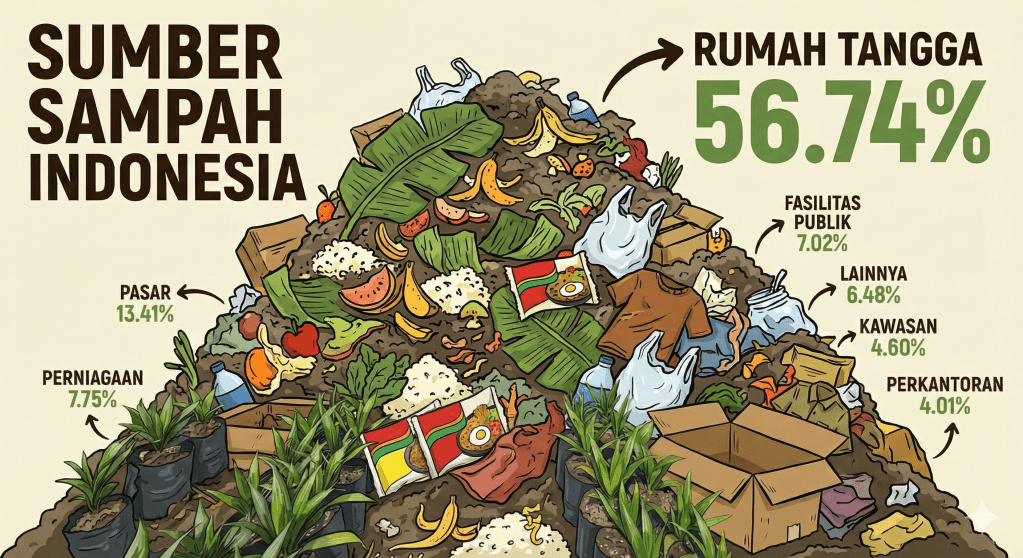
Data lebih mudah dibaca dan lebih enak dilihat kalau ditampilkan dalam bentuk grafik. Istilahnya infografis. Membaca data dalam bentuk angka lebih melelahkan dari pada memahami gambar visual. AI sekarang bisa diminta untuk membuat gambar grafik dan infografik yang lebih cepat dan lebih bagus.

Dalam pembuatan proposal dan presentasi di atas, aku minta bantuan AI untuk membuat gambar ilustrasi maupun infografis. Pertama aku cari-cari dulu pakai Google beberapa contoh gambar ilustrasi yang aku inginkan. Kemudian gambar itu aku upload ke Gemini. Aku upload juga beberapa gambar pendukungnya. Setelah semua diupload, aku membuat prompt yang merintahkan AI membuat gambar ilustrasi berdasarkan contoh gambar yang sudah aku upload.

Gemini akan mulai menjalankan perintah. Kita tunggu beberapa detik atau 1-2 menit. Setelah itu akan muncul gambar yang sesuai dengan yang kita perintahkan. Kalau ada yang kurang sesuai, kita bisa minta kembali ke Gemini agar melakukan beberapa perbaikan. Hebatnya, Gemini tidak perlu waktu yang lama untuk memperbaiki gambar itu. Cepat sekali. Amazing.

Gambar itu tinggal kita download dan kita pakai.
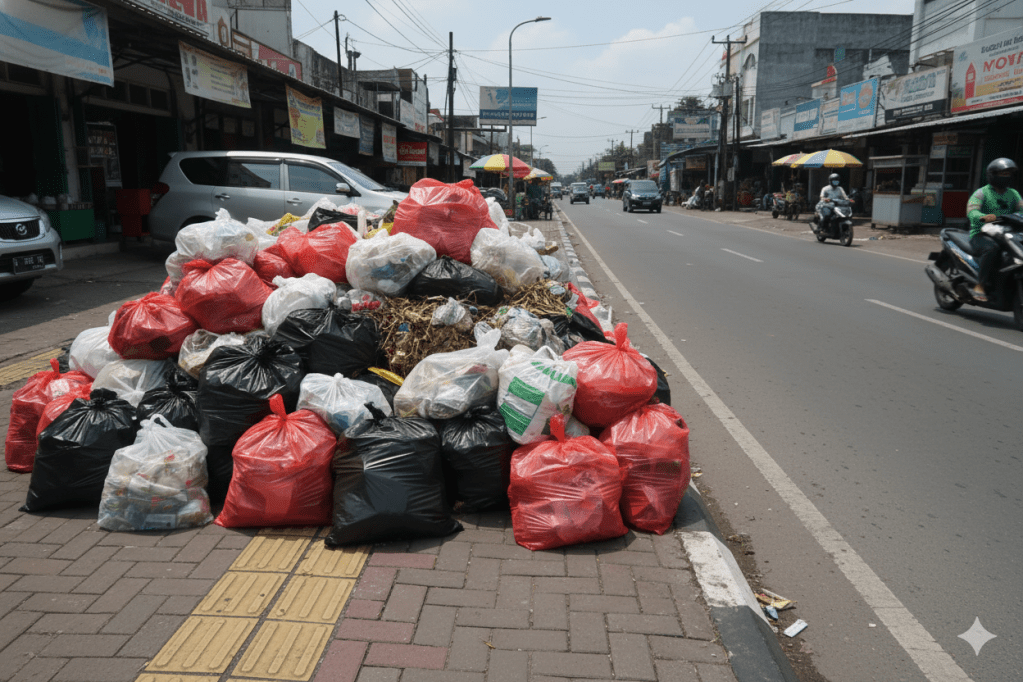
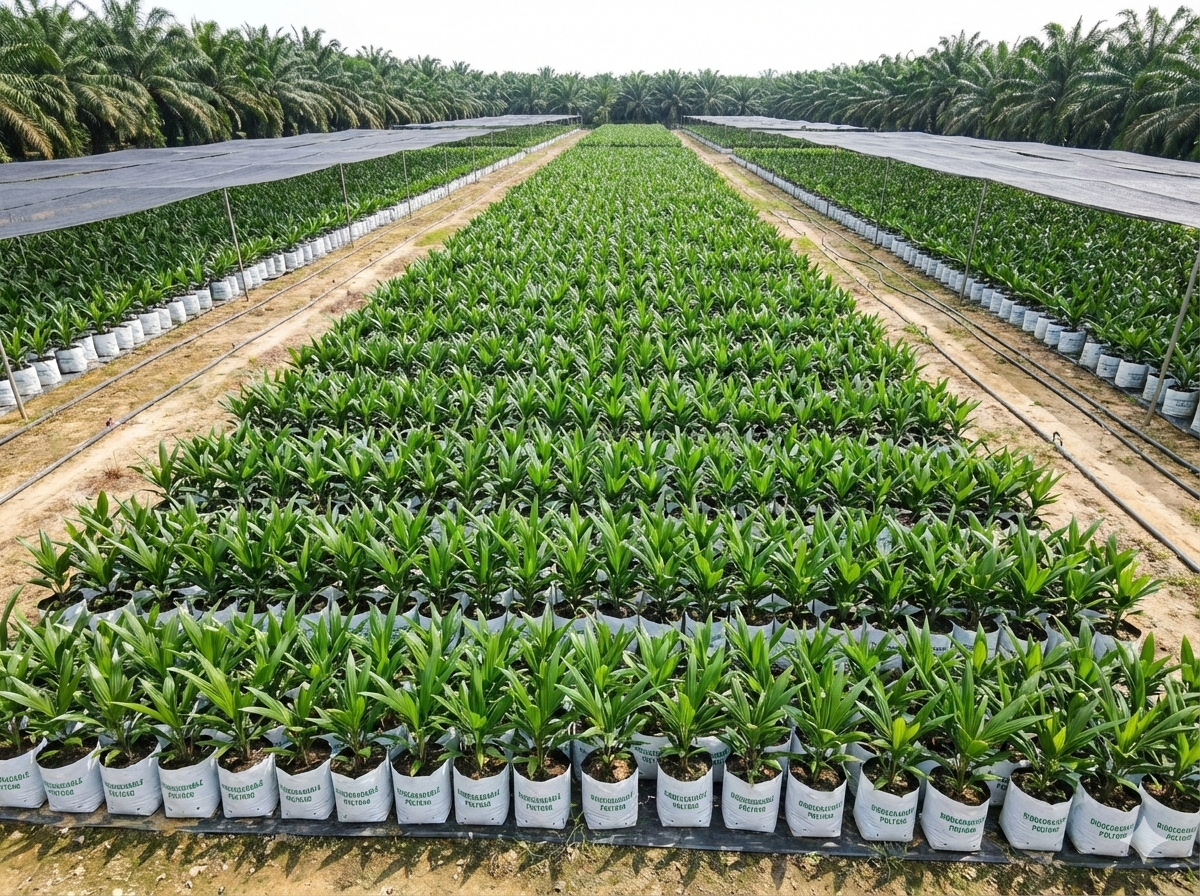
Foto ini dibuat oleh Gemini berdasarkan foto referensi yang aku berikan. Hasilnya seperti foto beneran.
Gambar infografis ini juga dibuat berdasarkan perintah prompt tanpa gambar referensi. Gambarnya bagua dan informatif.

Foto di atas juga dibuat oleh AI. Sangat mirip dengan foto asli

Membuka File MS Office yang Terproteksi/Dipassword

MS Office, seperti MS Word, MS PowerPoint, MS Excel, paling umum dipakai di Indonesia. MS Office memiliki fitur yang sangat bermanfaat, yaitu fitur untuk memproteksi dokumen dengan menambahkan password. Password ada dua pilihan, password untuk membuka file (open) dan password untuk mengedit (modify) file MS Office. Fitur ini sangat bermanfaat untuk file-file penting dan rahasia. Saya juga sering menggunakan fitur ini untuk melindungi data-data di komputer.

Repotnya, jika suatu saat kita lupa dengan password tersebut. Apalagi jika ada banyak password untuk berbagai macam file. File kita jadi tidak bisa kita buka. Untungnya, password MS Office ini tidak begitu kuat dan mudah untuk dijebol. Saking mudahnya, kita tidak perlu tools macam-macam. Memang perlu kejelian dan ketelatenan untuk melakukannya.

Saya pernah mengalami masalah ini dan alhamdulillah bisa membuka password itu dengan sukses. Berikut ini akan saya berikan beberapa tips untuk membuka password file MS Office. Saya tidak bisa memberikan langkah-langkah detailnya, khawatir disalah gunakan. Saya berikan garis besarnya saja. Tetapi jika Anda jeli dan telaten, saya yakin Anda pun akan bisa membuka password ini.

Berikut caranya:
1. Password file MS Office disimpan dalam format xml. Kode xml ini menyatu dengan file ms Office kita. Jadi kuncinya, jika kita bisa menghapus kode xml yang menyimpan password MS Office, file ms Officenya akan bisa dibuka.

2. File ms office (mungkin) dikompress, jadi kita hanya melihatnya sebagai satu file saja. Padahal sebenarnya ada banyak file-file pendukung yang menyusun sebuah dokumen MS Office. Salah satunya adalah file xml.

3. Trik-nya adalah membuka file yang terkompresi ini. Dengan sedikit trik sederhana dengan merubah extensi file ms office tersebut, ternyata file-file yang menyusun sebuah dokumen MS Office bisa dibuka.

4. Cari file yang berekstensi xml. Lalu buka file ini denga notepad atau program aplikasi lain yang bisa membuka file xml atau txt. Pakai program untuk membuat website juga bisa dibuka file xml ini.

5. Nah, ini bagian yang sangat membosankan, yaitu mencari kode xml yang menyimpan password itu. Memang tidak kelihatan ada passwordnya, tapi kodenya bisa diketahui kalau ini adalah bagian yang mengatur pembukaan file melalui password. Nah, delete saja kode ini. Setelah itu disimpan lagi.

6. Kembalikan file-file tersebut menjadi file MS Office lagi.

7. Coba buka file office-nya.

Jika langkah-langkah yang Anda lakukan benar, insha allah file MS Office yang terproteksi akan bisa dibuka lagi.

Selamat mencoba.

Membuat Video dari Foto di YouTube

YouTube - 1

YouTube.com tidak hanya sekedar situs video. YouTube.com sekarang juga bisa digunakan untuk membuat dan mengedit video. Bahkan di YouTube.com bisa membuat video dari kumpulan foto. Kalau dulu istilahnya slide show. Caranya sangatlah mudah. Meski demikian, fitur ini masih banyak kelemahannya jika dibandingkan dengan aplikasi-aplikasi dan softwere pengolah video lainnya, seperti Ulead, Video Editor atau yang lainnya. Nah, dikesempatan ini saya ingin berbagi bagaimana caranya membuat video dari foto-foto di YouTube.com.

1. Punya akun di YouTube.com
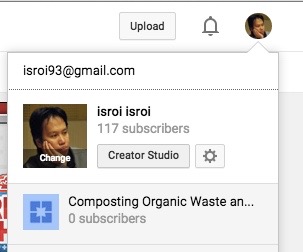
Sebelum bisa membuat video di YouTube.com, Anda harus punya akun YouTube.com terlebih dahulu. Jadi, kalau Anda belum mendaftar di YouTube.com, silahkan mendaftar dulu. Langkah-langkahnya mudah, saya tidak akan menjelaskannya di sini. Setelah memiliki akun di YouTube.com, langkah berikutnya adalah Anda harus login ke akun YouTube.com Anda. Jika login berhasil akan muncul icon akun kita di suduk kanan atas.

YouTube - 2

2. Masuk ke Menu Creator Studio
Klik icon akun anda yang ada di pojok kanan atas. Ketika di klik akan muncul menu, kemudian Klik tombol Creator Studio. Menu ini akan membawa kita pada halaman admin Creator Studio akun YouTube.com. Ada banyak menu di halaman ini. Menu untuk membuat video adalah menu Create –> Video Editor. Klik menu ini. Di halaman inilah tersedia fasilitas untuk membuat video dari foto di YouTube.com. Ada beberapa bagian menu di halaman ini. Kita pelajari sambil jalan saja.

YouTube - 3

YouTube - 4

3. Menambahkan Foto-foto ke YouTube.com
Karena kita akan membuat video dari foto, maka pertama kali kita harus punya foto-fotonya terlebih dahulu. Foto-foto ini harus kita upload ke YouTube. Di kolom kanan ada deretan menu-menu resource untuk membuat video. Klik icon kamera. Kemudian klik tombol Add more photos. Pilih foto-foto yang akan dijadikan video. Caranya bisa dengan drag and drop saja. Tunggu hingga semua foto berhasil diupload.

YouTube - 5

4. Menambahkan Foto ke Timeline Video
Setelah semua foto berhasil diunggah, saatnya untuk menyusun foto-foto tersebut menjadi video. Caranya sangatlah mudah, pilih footonya, drag (seret) dan tempatkan ke timeline yang ada di baris bawah. Susun urutan foto-foto itu sesuai dengan keinginan Anda. Buatlah agar foto-foto itu menjadi sebuah rangkaian ‘cerita’ yang menarik. Ada bisa juga merubah susunan foto-foto itu dengan draf-n-drop saja.

5. Memperbaiki foto, menambahkan efek, Judul dan Teks
Pada saat menambahkan foto ke timeline, akan muncul menu untuk mengolah foto tersebut. Terdapat pilihan Auto-Fix, Brightness and contrast. Menu yang lain adalah menambahkan efek filter, mirip dengan yang ada di instagram. Selanjutnya adalah menu untuk menambahkan teks. Anda bisa menambahkan teks, posisi, ukuran huruf, warna dan lain-lain.

6. Mengatur durasi foto
Durasi lama foto tersebut ditayangkan bisa diatur dengan mudah. Tinggal tarik ujung kanan foto akan muncul angka waktu dalam detik. Atur sesuai dengan kebutuhan Anda.

7. Menambahkan Latar Belakang Musik
Video akan terasa ‘kering’ kalau tidak ada iringan musiknya. YouTube.com menyediakan banyak sekali pilihan musik yang bisa dan boleh dijadikan latar belakang. Caranya, klik ikon not balok. Akan muncul list/daftar lagu-lagu yang bisa dijadikan latar belakang. Pilih salah satu lagu, lalu lakukan drag and drop ke timeline untuk musik.

7. Menambahkan Transisi
Perpindahan dari satu foto ke foto yang lain bisa dibuat bagus dengan menambahkan efek transisi. Transisi ini mirip seperti yang tersedia di MS PowerPoint. Klik icon transisi, pilih salah satu efek transisi, lalu drag dan ditempatkan di antara dua foto. Lakukan ini untuk semua foto atau hanya foto-foto yang Anda inginkan.

8. Mengkompilasi Video
Setelah selesai semua, pekerjaan itu perlu dikompilasi agar bisa menjadi sebuah video. Klik tombol Create Video yang ada di pojok kanan atas. Tunggu beberapa saat sampai video selesai dikompilasi. Lama waktu kompilasi ini tergantung pada banyaknya foto, durasi, dan komponen-komponen lain yang ditambahkan.

Selamat mencoba.

Tips Komputer: Tinggalkan Mouse dan Gunakan Tombol Short Cut

shortcut keys

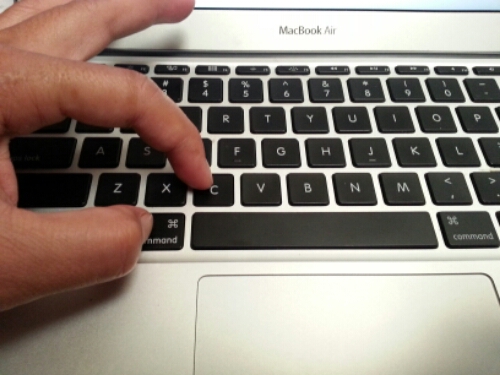
Tombol pintas (shortcut) Cmd+C (Mac) atau Ctrl+C (Windows) untuk melakukan perintah ‘copy’.

Perangkat Mouse sangat membantu pekerjaan kita. Bahkan banyak orang yang sangat tergantung dengan Mouse ini. Mouse memang mudah digunakan, tetapi tidak cepat karena memerlukan beberapa langkah. Sistem operasi maupun aplikasi komputer menyediakan cara praktis yang lebih cepat tanpa mouse, yaitu shortcut key. Bolehlah saya terjemahkan menjasi tombol pintas.

Saya mulai belajar menggunakan shortcut keys ketika saya kehilangan wireless mouse beberapa tahun yang lalu. Agar tetap bisa bekerja saya harus mencari cara melakukah perintah kerja komputer tanpa mouse. Ketemulah saya dengan shortcut keys ini. Ternyata menggunakan shortcut keys lebih cepat dan praktis. Sejak saat itu saya tidak lagi mengunakan mouse di laptop. Saya juga lebih sedikit menggunakan tract pad.

Shortcut keys adalah kombinasi tombol2 keyboard. Kenapa lebih cepat dan praktis jika menggunakan shortcut keys. Contoh saja kita akan melalukan perintan copy & paste. Ada beberapa pilihan langkah untuk itu, yaitu:
1. Dengan mouse klik Edit>copy lalu klik lagi Edit>Paste.
2. Dengan mouse, geser dan klik icon copy lalu paste.
3. Kalau dengan shortcut cukup menekan tombol Ctrl+C dan Ctrl+V.

Continue reading

Pakai WhatsApp di Laptop

WhatsApp (WA) salah satu aplikssi messenger yang paling sering saya pakai. Banyak fitur-fitur bermanfaat WA yang memudahkan komunikasi dan berinteraksi dengan teman atau grup. WA awalnya hanya tersedia di gadget atau Smartphone saja. Kini WA meluncurkan applikasi yang bisa diakses melalui laptop maupun PC.

Hadirnya layanan ini sangat bermanfaat sekali, terutama untuk orang-orang yang banyak bekerja dengan laptop dan komputer. Kita tetap bisa berinteraksi, menerima, membaca, maupun mengirimkan pesan tanpa sering membuka-buka gadgetnya. Cukup buka browser dan mengetik di keyboard.

WA versi web bisa diakses di http://web.whatsapp.com/. Setelah membuka website itu akan muncul barcode. Untuk bisa menggunakan WA versi web, kita harus menscan barcode itu dengan WA yang ada di gadget. Caranya mudah saja. Sentuh menu WA>Whatsapp Web. Begitu barcode discan, WA Web langsung login ke akun kita.

Kita bisa menggunakan WA seperti biasa.

Selamat mencoba.

Menyimpan File dan Data di ‘Awan’

Ketika pertama kali flash disk muncul dulu sebagai tempat menyimpan fila dan data, bagi saya sungguh sangat luar biasa. Karena dengan perangkat kecil seperti itu kita bisa menyimpan file dan memback-up data dengan lebih leluasa. Saya masih ingat flash disk pertama yang saya beli kapasitasnya hanya 128MB. Punya flash disk seperti itu rasanya sudah bangga sekali dan dipamerkan ke sana ke sini. Kapasitas penyimpanannya pun semakin lama semakin besar dan ukurannya pun semakin mengecil.

Itu dulu.

Kini metode penyimpanan berkembang lebih pesat lagi, yaitu menyimpan file dan data di ‘awan’ (Cloud), istilah untuk metode penyimpanan di server maelalui koneksi internet. Kalau dulu jamannya flashdisk kita mesti bawa ke mana-mana flasdik itu, sekarang tidak lagi. Asalkan ada koneksi internet, file dan data yang kita simpan di ‘awan’ tetap bisa kita akses. Kapasitasnya pun lumayan besar, Kalau ingin kapasitas lebih besar ada biaya tambahan.
Continue reading

Dropbox: Solusi Penyimpanan Data yang Murah

Internet benar2 telah merubah cara kerja orang. Ketika dunia komputer & digital berkembang, orang membutuhkan tempat penyimpanan file (memori) yang semakin besar. Saya masih ingat sekali ketika memakai membeli komputer pertama kali. Kapasitas hardisk 40 GB sudah top sekali. Kini Hardisk 1 TB sudah biasa. Meskipun kapasitas memori semakin besar, kebutuhan memori juga meningkat. Untuk menyimpan file2 multimedia. Belum lagi bahaya file corrupt dan kena virus komputer.

Solusi baru yang kemudian berkembang adalah yang sering orang bilang komputasi awan atau Cloud. Saya coba memahaminya dengan cara sederhana, nyimpan file di awan. Dengan bantuan internet file bisa disimpan di ‘awan’ dan ketika kita membutuhkan tinggal ambil lagi dari ‘awan’. Hebatnya lagi fitur ini bisa multi perangkat dan multi platform. Kita bisa terkoneksi menggunakan PC, laptop, smartphone, atau perangkat digital lainnya. Dengan adanya penyimpanan di awan ini kapasitas hardisk bisa dihemat/dikurangi. Tidak perlu ke mana-mana bawa hardisk atau flash disk. Update di satu perangkat bisa terupdate di perangkat lain. Namun, syarat utamanya adalah harus ada koneksi internet.

Continue reading

Baca Bukuku di Google Books

Tidak disangka empat bukuku masuk di Goole Books
Silahkan dibaca semoga bermanfaat:
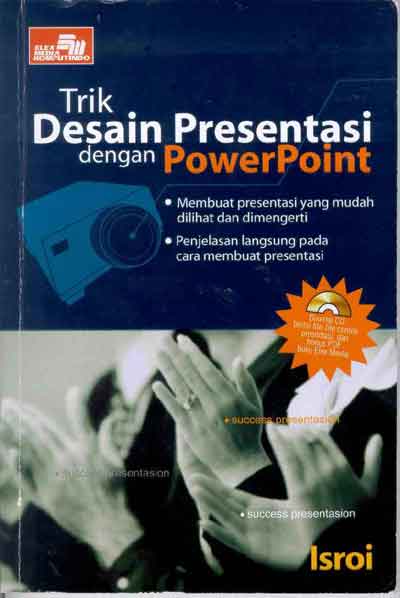
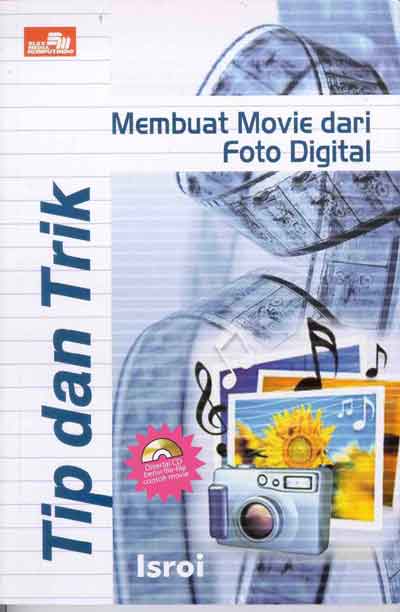
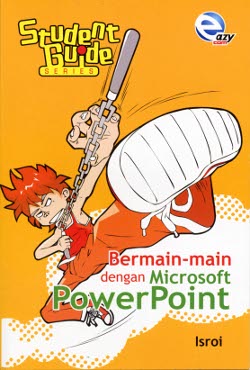
buku ms power point Buku ms word Movie dari Foto digital sgspowerpoint

Mengenalkan Komputer pada Anak

Pengenalan Sejak Dini

Belajar Komputer Sejak Dini

Belajar Komputer Sejak Dini

Dalam sebuah puisinya Khalil Gibran mengatakan bahwa: anak-anak kita bukanlah anak kita, tetapi anak jamanya sendiri. Artinya anak-anak kita harus dipersiapkan untuk menghadapi jamannya sendiri. Salah satunya adalah mengenalkan dunia komputer pada Anak.

Kalau dulu jaman saya, saya mengenal komputer di tahun-tahun pertama kuliah. Itu saja layarnya masih ‘biru’. Sekarang OS sudah canggih sekali, fiturnya pun luar biasanya banyaknya. Komputer pun sudah masuk hampir ke semua bidang. Anak-anak kita sebaiknya diperkenalkan dengan komputer sedini mungkin.

Continue reading

Bukuku Muncul di Google Books

Aku iseng-iseng googling tentang office, e…ngak tahunya nemu link tentang bukuku..
Setelah aku klik…muncul halaman buku-buku yang aku tulis. Makasih Om Google, bukuku bisa diakses via Google Books. Baru dua bukuku yang sudah didigitalkan oleh Om Google, silahkan lihat linknya di sini:

Buku ms word
Bekerja lebih efektif dengan MS Word 2003

buku ms power point
Presentasi Efektif dengan MS PowerPoint