Tag Archives: Android

Tips Android: Mengolah Foto dengan Adobe Lightroom Mobile

image
Sumber: Flowers. Diolah dengan Adobe Lightroom Mobile

(Gambar screenshot dari HP Pribadi)

Adobe Lightroom merilis softwere untuk platform Android. Applikasi pengolah foto yang sangat populer ini tersedia gratis. Hasilnya luar biasa. Namun, aplikasi ini perlu koneksi internet dan memakan cukup banyak sumberdaya Smartphone Android.


Baca juga: Tips Android | Fotografi


Adobe Lightroom Mobile bisa didownload di Google Playstore: Adobe Lightroom Mobile. Cara menginstallnya mudah dan pemakaiannya juga mudah. Jika Anda sudah pernah menggunakan LIghtroom sebelumnya di laptop atau PC akan segera familier dengan applikasi ini.

image
Sumber: Download dan install Adobe Lightroom Mobile di Google Playstore

(Gambar screenshot dari HP Pribadi)

image

(Gambar screenshot dari HP Pribadi)

Adobe Lightroom Mobile menggunakan mekanisme yang mirip dengan versi dekstopnya. Pertama foto yang akan diedit mesti di-import dulu ke koleksi. Anda juga bisa memberi nama koleksi2 foto tersebut.

Continue reading

Tip Fotografi: Pass photo dengan Kamera HP

passphoto dengan kamera HP

Passphoto Ibrahim.


Passphoto yang berukuran 3×4 atau 2×3 banyak kita perlukan untuk mengurus berbagai dokumen, mulai dari KTP, ijazah, SIM, surat pengantar, asuransi, BPJS, dan urusan ‘tetek bengek’ lainnya. Jaman dulu kita perlu pergi ke studio foto untuk mendapatkan passphoto itu. Tapi kini dengan kamera yamg ada di HP pun kita bisa membuat passphoto sendiri.

Kualitas dan resolusi kamera ponsel/ smartphone sudah lebih dari cukup untuk membuat passphoto yang berukuran kecil. Kamera ponsel ini bisa kita manfaatkan foto setengah badan. Bagian yang perlu diperhatikan adalah pencahayaan dan background/latar belakang. Pertama-tama kita perlu mencari latar belakang yang bersih. Saya biasanya memakai tembok yang bersih. Warna tembok sebaiknya terang, bisa warna putih, krem, biru muda atau warna lainnya. Kalau tembok Anda tidak ada yang bersih, boleh juga pakai tembok tetangga.

Berikutnya adalah pencahayaan. Perhatikan pencahayaan yang ada. Lokasi memotret sebaiknya cukup cahaya dan cahayanya lunak (soft). Maksudnya cahayanya tidak kontras. Cahaya merata ke semua bagian. Jika perlu bisa memakai reflektor dari kertas putih/lembaran styrefoam untuk menyeimbangkan pencahayaan.
Continue reading

Tip Android: Google Spreadsheet, ‘Excel’ di smartphone Android

Google juga punya aplikasi yang sama dengan MS Excel, yaitu Google Spreadsheet. Fungsinya mirip dengan MS Excel meski lebih sederhana. Jadi ingat dengan MS Excel di Windowa 1.1 dulu.

Sebagian fungsi dasar spreadsheet bisa dilakukan dengan Google Spreadsheet. Kotak-kotak kecil atau cell bisa diisi dengan data yang berupa angka atau text. Operasi2 terhadap data tersebut juga tersedia. Jadi kita bisa melalukan operasi2 matematika pada tabel Google Spreadsheet.

Cuma di versi mobile Google Spreadsheet belum bisa menambahkan graphic atau chart. Mungkin dalam beberapa tahun mendatang fungsi ini akan tersedia.

Meski masih sederhana Google Spreadsheet sangat berguna. Data2 bisa dimasukkan di Google Spreadsheet. Jika perlu pengolaha lebih lanjut bisa diexport ke file excel dan kemudian diolah dengan MS Excel.

Tip Android: Google Slide, aplikasi membuat presentasi di Smartphone Android

Satu lagi keluarga aplikasi office besutan Google, Google Slide. Dari namanya sudah diduga kalau aplikasi ini adalah aplikasi untuk presentasi saingan MS PowerPoint. Google Slide bisa digunakan untuk menampilkan file presentasi ppt atau membuat presentasi sederhana.

Google slide memiliki dua tampilan. Pertama tampilan edit dan tampilan show. Salah satu kemampuan Google Slide adalah menampilkan animasi dan custom animation yang dibuat dengan MS PowerPoint. Misalnya: animasi perpindahan slide (slide transtition), animasi huruf, dan lain-lain.

Tampilan show ini mungkinkan untuk melakukan presentasi tanpa menggunakan komputer atau laptop. Apabila smartphone dilengkapi dengan colokan HDMI akan bisa menampilkan presentasi dengan layar televisi atau tayangan lainnya.

Slide presentasi bisa diedit pada tampilan edit. Misalnya untuk melakukan sedikit perubahan pada teks atau proses perbaikan lainnya.

Google Slide juga bisa untuk membuat slide presentasi sederhana. Google Slide baru bisa menambahkan teks. Google slide belum bisa menambahkan foto, gambar, atau file multimedia lainnya.

Tips Android: Google Doc; Aplikasi Gratis Pengolah Kata dari Mbah Google

Pengolah kata (word processor) sudah menjadi aplikasi yang wajib ada di Smartphone Android. Smartphone bisa dipakai untuk membaca, membuat, dan mengedit dokumen. Aplikasi semacam ini sudah mulai ada sejak beberapa tahun yang lalu, dan kini Mbah Google pun meramaikan Google Play dengan aplikasi Word Processor besutannya sendiri, namanya Google Doc. Namanya sama seperti versi on-line.

Aplikasi ini akan sangat berguna bagi pengguna Smartphone Android yang banyak bekerja dengan tulis menulis, seperti: sastrawan, wartawan, penulis, dosen, mahasiswa dan pengajar. Pekerjaan menulis yang dulu dikerjakan dengan mesin tik bisa dikerjakan dengan Google  Doc. Meskipun sederhana aplikasi ini memiliki fitur2/menu untuk mengatur font, paragraf, dan bisa membuat table. Tapi belum bisa menambahkan foto dan gambar.

Continue reading

Tips Android: Scan dokumen ke file pdf dengan Smartphone Android

image

Smarphone Android memiliki banyak fungsi dengan aplikasi-aplikasi tambahan. Salah satunya adalah fungsi untuk scan dokumen. Scan dokumen adalah salah satu pekerjaan rutin di kantor. Seringkali kita perlu mengirimkan dokumen dalam bentuk file pdf/image ke rekan kerja atau klien. Jaman dulu pekerjaan ini hanya bisa dilakukan dengan menggunakan scanner. Saat ini bisa dilakukan hanya dengan menggunakan smarptphone Andorid. Caranya sangat mudah.

Banyak aplikasi scanner document yang tersedia di Google play store. Banyak aplikasi yang gratis dan ada juga yang berbayar. Yang berbayar pun harganya sangat murah sekali.

Cara kerja aplikasi ini sangat sederhana dengan memanfaatkan kamera smartphone untuk memindai dokumen. Hasil fotonya selanjutnya diolah menjadi file pdf. Simple.

Screenshots_2013-11-04-14-14-09

1. Cara penggunaannya juga mudah. Dokumen yang akan kita scan diletakkan di meja atau di posisi yang datar dan cukup mendapatkan cahaya.
2. Kemudian kita foto dengan posisi tegak lurus terhadap dokument. Usahakan agar dokumen tidak terkena bayangan tangan kita. Sebaiknya alas yang digunakan juga kontras dengan dokumen yang akan discan. Kemudian ambil fotonya.

3. Aplikasi akan memuat foto dokumen. Ada beberapa pilihan untuk meng-cropping foto sehingga tepat dengan posisi dokumen. Ada juga menu-menu untuk memparbaiki kualitas fotonya; misalnya membuat lebih cerah, lebih terang, lebih kontras, hitam-putih, dll.

4. Langkah selanjutnya adalah mengkonversi ke file pdf.

Kita bisa menambahkan banyak halaman dokumen dalam satu file. File pdf yang dihasilkan juga bisa dikirim atau dishare ke teman/kolega via email, cloud, dll. Mudah sekali.

Kini dengan smartphone Android Anda tidak perlu membeli scanner lagi, karena smartphone Android bisa digunakan untuk meng-scan dokumen.

Berikut beberapa aplikasi scanner dokumen yang tersedia di Google Play Store:

image

image

image

image

Catatan Mudik 1435H (2014) Bagian 2

Menurut kabar di media massa, lalu-lintas mudik tahun ini yang paling parah dibandikan tahun-tahun sebelumnya. Ketika berangkat saya mesti menempuh perjalanan hingga 30 jam, dua kali lipat lebih daripada hari-hari biasa. (Baca di : Cataran Mudik Bagian Pertama).

Minggu, 27 Juli 2014
Dini hari
Saya capek luar biasa. Begitu sampai kami langsung sahur. Setelah sholat subuh saya langsung tidur. Badan capek luar biasa. Praktis saya dua hari tidak tidur.

Minggu malam
Saya panggil tukang pijet langganan saya untuk datang ke rumah. Habis sholat isya’ dia baru datang. Namanya Gatot, tetangga kampung sebelah. Dia seumuran dengan adikku. Dulu neneknya yang jadi tukang pijat. Namanya Mbah Gito. Keahlian memijat ini menurun dari neneknya.

Gatot kalau mijitin lama, bisa satu jam lebih. Bahkan kadang-kadang saya tertidur waktu dipijit. Pijitannya sakit, tapi nyaman setelahnya.

Senin, 28 Juli 2014
Kami sholat Ied di Masjid Agung Magelang. Jamaah kali ini sangat ramai, lebih ramai dari tahun lalu. Jamaahnya sampai meluber ke alun-alun. Kami kebagian sholat di alun2.

Selesai sholat, seperti biasa kami silaturahim. Pertama, tentunya sungkem ke Emak. Lalu dengan keluarga sendiri.

Di kampungku punya tradisi salam-salaman dengan orang sekampung. Orang2 berdiri di pinggir jalan utama. Kemudian dari ujung kampung tempel sari berjalan memutar dan berujung di masjid As Sofyan. Selesai silaturahim dengan orang sekampung lalu kami pergi ke rumah Simbah dan beberapa famili di desa.

Sore baru pulang ke rumah dan langsung ‘tepar’ lagi. Pinginnya malam ini langsung berangkat ke Eyang Pati alias Nano. Tapi badan sepertinya belum mau diajak pergi. Insya Allah besok baru berangkat.

Selasa, 29 Juli 2014
Selasa pagi kami sudah siap2 berangkat ke Pati. Rencananya kamk mau berangkat lewat Jogja sambil pingin silaturahim ke beberapa sahabat dan kerabat.

Kami pingin mampir ke rumah P Muslikhin dan Bu Ria, terus klo bisa ke Bu Siti sekalian. Sudah lama kami juga tidak mampir ke P Hartono, Bapak kos saya dulu. Lanjut klo sempat juga mampir ke Kang Cessi. Dari status di FB sepertinya beliau sedang balik ke kampung Macanan. Tidak lupa juga mampir ke Piyungan, ke tempat saudara jauh kami.

Tapi ternyata semua berjalan di luar rencana. Konon kabarnya jalan2 Jogja-Solo macet. Jalan di jogja memang biasanya macet kalau lebaran. Akhirnya kami merubah rencana dan langsung belok via Selo-Boyolali. Jalur ini sering kami lewati. Jalur yang melewati tengah2 dua gunung; Gunung Merapi dan gunung Merbabu. Jalannya memang berkelak-kelok, tapi pemandangannya asik.

Sampai di Boyolali, ambil kanan menuju Solo. Kira2 15 km sebelum pertigaan Kartosuro Waze

Tips Android: Memblokir Panggilan dan Pesan dari Nomor Tertentu

blockir nomor spam penipuan Android

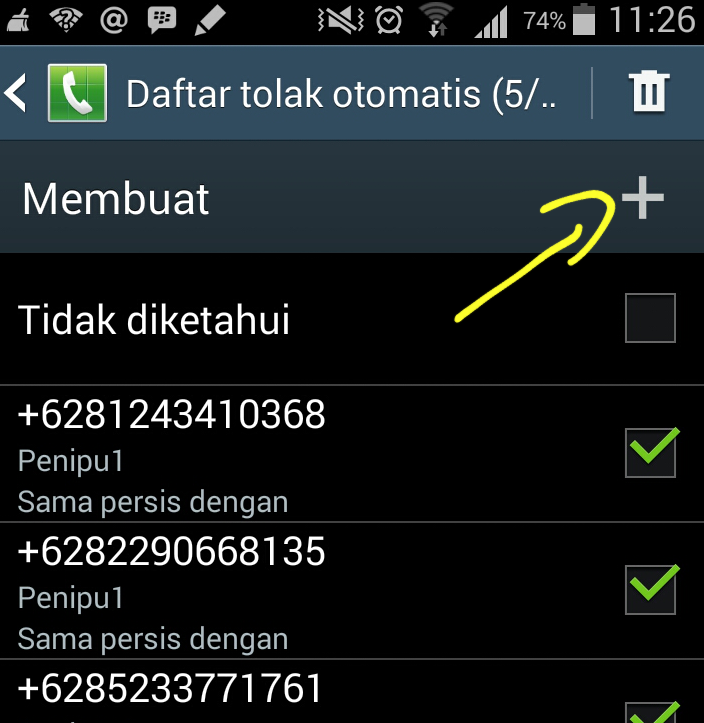
Menambahkan nomor yang akan diblokir secara manual di HP Android

Pangilan, SMS dan Pesan Sampah alias SPAM

Yang namanya SAMPAH selalu menyebalkan, tidak terkecuali PANGGILAN SAMPAH dan PESAN SAMPAH. Anda mungkin pernah mendapatkan sms (sort message service) yang isinya promosi, minta pulsa, penipuan, undian, judi, bahkan pesan ‘esek-esek’. Pangilan sampah yang umum adalah telepon dari KARTU KREDIT atau ASURANSI. Untungnya smartphone Android memiliki fasilitas untuk memblokir panggilan atau pesan dari nomor-nomor tertentu, sehingga nomor itu tidak bisa lagi menelpon atau mengirimkan pesan-pesan sampah.


Tips Android yang lain klik di sini


Ada banyak cara untuk memblokir panggilan atau pesan dari nomor tertentu. Cara yang saya sampaikan berikut ini mungkin saja berbeda untuk tipe smartphone Android yang berbeda. Namun, secara umum caranya hampir sama.

Memblokir Pangilan dan Pesan Secara Manual

pengaturan panggilan Android

Menu pengaturan panggilan HP Androoid

1. Buka menu Panggilan.
2. Klik Menu > Pengaturan Panggilan > Penolakan Panggilan.
3. Klik Daftar tolak otomatis > Membuat.
4. Masukkan nomor telepon yang akan diblokir.

Nomor yang ada di dalam daftar tersebut tidak akan bisa mengirimkan pesan atau panggilan ke smartphone Android Anda.

MEMBLOKIR PANGGILAN DARI LOG PANGGILAN

Memblockir nomor dari log panggilan

Memblockir nomor dari log panggilan

1. Misalnya Anda mendapatkan panggilan dari nomor yang tidak Anda inginkan. Nomor itu akan tersimpan pada daftar log panggilan telepon. Buka log panggilan ini.
2. Sentuh dan tahan nomor tersebut selama beberapa detik hingga muncul menu pilihan.
3. Pilih Tambah ke daftar tolak.

Continue reading

Catatan Mudik 1435H (2014) Bagian 1

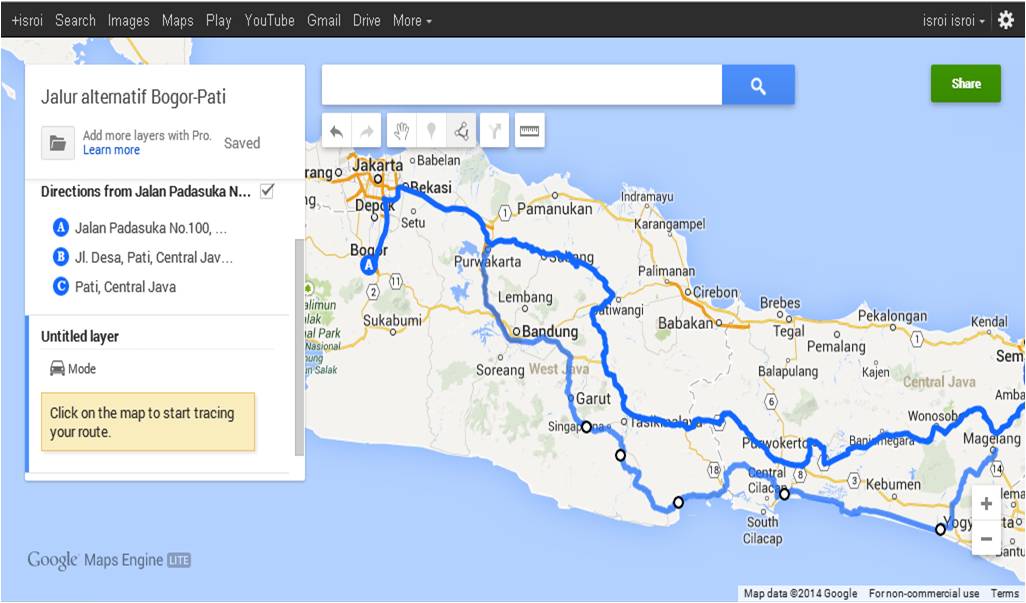
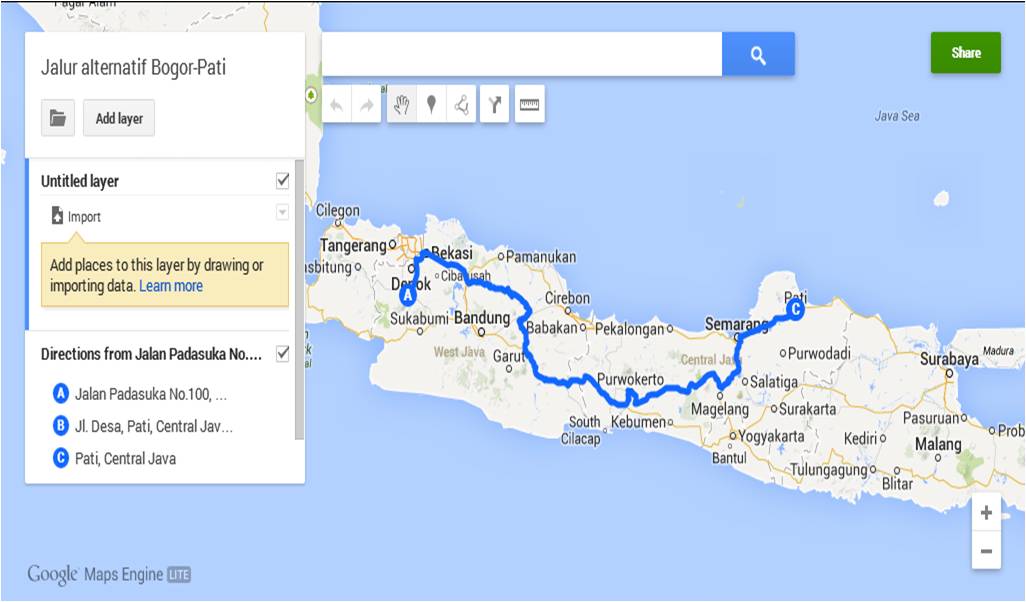
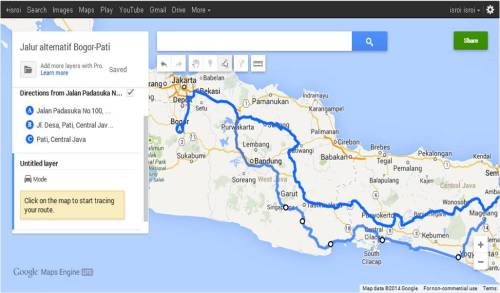
Rute mudik dengan Google Maps

Rencana rute mudik dan rute mudik yang kami lalui di tahun 2014 ini.

Jum’at, Tgl 25 Juli

Hari terakhir masuk kerja. Cutiku habis, jadi aku tetap masuk sampai hari jumat, hari terakhir sebelum cuti bersama. Teman-temanku sudah banyak yang ambil cuti hari ini dan mudik sehari sebelumnya. Mereka menghindari macet di jalan, perkiraan pemerintah puncak kemacetan mudik adalah hari jumat ini.Aku tidak punya pilihan, macet tidak macet yang penting bisa sampai rumah dan ‘sungkem’ dengan Emak di kampung.

Awalnya kami agak ragu2 untuk mudik, karena baru awal puasa lalu kami ‘boyongan’ ke Bogor. Uang tabunganku sudah kesedot, cadangan dana kami menipis. Rizqi yang kuharapkan akan datang ternyata tidak kunjung ada. Tapi, sungkem ke orang tua di hari raya lebaran adalah tradisi sakral bagi kami. Apalagi momen2 bertemu dengan sanak famili yang hanya setahun sekali, tidak mungkin kami lewatkan. Apa pun tantangan dan kendalanya kami harus mudik.

17.30

Beberapa hari ini saya selalu pantau berita mudik di televisi, radio, dan Twitter. Jalur pantura macet parah karena amblesnya jembatan kali Comal. Bis dan kendaraan besar dialihkan ke jalur tengah dan selatan.  Saya pun membuat rute rencana mudik. Pilihannya adalah via jalur tengah. Meski jalannya relatif sempit, berkelok-kelok, tapi kemungkinan tidak semacet jalur pantura dan selatan. Tapi, rute mana yang akan kami lalui tetap menunggu berita di radio/internet.

Saya menunggu Nendyo, temanku yg baru saja jadi peneliti dan kerja di Parung Kuda. Selepas magrib dia datang.  Rencananya selepas isya kami baru berangkat. Semua koper sudah masuk ke mobil. Bekal sudah dibeli. HP sudah dicharge penuh. Power bank sudah penuh. Siap berangkat.

20:15

Pukul 20 lebih kami berangkat. Royan duduk di depan jadi navigatorku. Ummi dan Yusuf di tengah. Abim dan Nendyo di belakang.

Radio Elshinta kami pantau. GPS saya hidupkan dan Waze kami siapkan. Saya sudah membeli holder HP untuk menaruh HP saya agar lebih mudah melihat Waze.

Awalnya kami mau lewat puncak, namun kami batalkan dan memilih via tol cikampek setelah mendengar Elshinta memantau Cikampek ramai lancar. Saya cek di Waze juga masih lancar2 saja.

Masuk tol Jagorawi radio menyampaikan kalau tol cikampek mulai tersendat. Mungkin banyak berangkat juga selepas isya’, sama seperti kami. Saya pantau di Waze tol cikunir juga mulai tersendat. warnanya masih kuning. Tidak ada pilihan lain. Jalan tercepat ya lewat tol cikunir.

Benar. Masuk tol cikunir mobil2 terlihat mengular. Kecepatan cuma 30km/jam. Waze melaporkan ada kecelakaan ringan di depan. Ampun deh….pantesan tambah macet.

21:30

Kami masuk ke tol cikampek. Jalan masih pelan2. Padat merayap. Kami pantau terus radio Elshinta dan Twitter. Simpang Jomin macet total. Jalur alternatif via Kalimalang terus Kerawang dan masuk jalur Pantura. Tapi pantura mulai macet juga. Pilihannya via jalur tengah atau selatan via Bandung. Jalur itu dilaporkan lancar dan hanya tersendat di pintu tol cileunyi. Nagrek masih ramaj lancar.

22:30

Keluar dari tol cikampek dan masuk tol cileunyi. Lalu lintas ramai lancar. Sedikit terhambat di Sadang, tetapi setelah itu lancar jaya. Saya meluncur dengan kecepatan di atas 80 km/jam.

23:45

Sudah dekat Bandung dan menuju ujung Tol. Jalan mulai tersendat, cenderung macet.

24:15

Macet parah di pintu keluar tol. Mobil merayap lambat. semua jalur penuh.

Continue reading

Tips Android: Kiat Mudik Menggunakan Aplikasi GPS Waze dan Google Maps

Google Maps Android

Rencana rute mudik dengan Google Maps

Smarphone Android bisa membantu Anda untuk menghindari kemacetan selama mudik lebaran ini. Ada beberapa aplikasi GPS yang bisa digunakan, yaitu: Waze dan Google Maps.
Kedua aplikasi ini bisa digunakan sebagai pemandu jalan ketika mudik. Kedua aplikasi memiliki kelebihan dan kekurangannya masing-masing (baca di sini: Google Maps dan Waze). Salah satu keunggulan Waze adalah seperti aplikasi SocMed, namun lebih focus pada GPS. Waze bisa melaporkan kondisi terkini di jalan dan pengguna bisa saling berhubungan dan berkomunikasi satu sama lain.
Berikut ini sedikit tip mudik dengan menggakan aplikasi GPS di smarphone Android.

SAMSUNG Galaxy Note 3 Neo [N750] - White

Beli Smartphone Android Samsung Baru di Bhineka.com

A. Buat perencanaan route untuk mudik

Sebaiknya Anda pantau berita di televisi, radio, atau di Twitter. Untuk Twitter saya sering memantau kicauan dari @radioelshinta atau @infomudikllaj atau @lewatmana atau @NTMCLantasPolri. Kemudian buat rencana rute perjalanan Anda. Untuk membuat rute ini bisa menggunakan Google Maps via PC. Tandai jalan-jalan yang berpotensi macet dan temukan jalur alternative terdekat. Sebaiknya Anda melakukan ‘review’ jalur-jalur alternative ini dan buat scenario jika Anda terjebak kemacetan di daerah itu.

Akan lebih baik lagi jika Anda bisa mendapatkan peta mudik yang biasanya dibagikan oleh petugas di jalan. Peta ini akan sangat membantu ketika Anda mengalami kemacetan dan bisa memilih jalur alternatif terdekat.

B. Siapakan Kendaraan Anda

Siapkan kendaraan Anda sebelum melakukan perjalanan. Cek ke bengkel langganan Anda. Pastikan bahwa kendaraan Anda siap untuk di bawa mudik.

C. Siapkan HP Android Anda

Persiapakan HP Android Anda sebelum mudik.

1.Pakai HP Holder untuk mobil. Holder ini sebagai tempat meletakkan HP. Holder bisa dipasang di kaca depan mobil sehingga memudahkan pengemudi untuk melihat peta di layar smartphone Android.
2.Charge HP Anda sebelum berangkat. Siapakan juga power bank dan jangan lupa juga di-charge penuh.
3.Isi pulsa HP Anda dan juga pulsa internet. Aplikasi GPS Waze memerlukan koneksi internet.
4. Jangan lupa juga kabel charger untuk mobil. Jika suatu saat HP anda low bat bisa dicharge dengan colokan di mobil.

D. Pada Saat di perjalanan

1. Sebelum berangkat coba tanyakana kondisi jalan via Twitter ke akun twitter @radioelshinta atau @lewatmana tentang kondisi jalan yang akan dilalui. Jika masih lancar kira-kira dalam beberapa jam ke depan Anda bisa melalui jalur itu. Tetapi jika macet, cari alternatif yang paling lancar. Meskipun kemungkinan semua jalur macet.

2. Melalui Waze Anda juga bisa menanyakan kondisi jalur ke pengguna Waze yang sedang melaui jalur itu. Caranya, coba cek jalur yang akan Anda lalui. Jika ada pengguna Waze akan terlihat di layar. Sentuk icon pengguna itu dan lalukan chatting. Jika pengguna itu sedang tidak mengemudi, mungkin dia akan memberitahu kondisi jalan saat ini.

3.Sebaiknya anda meminta bantuan salah satu penumpang/keluarga sebagai navigator. Dia yang bertugas mengawasi peta di Waze dan memantau kondisi jalannya.

4. Jika Anda terjebak macet, minta tolong navigator Anda untuk mencari jalur alternatif di Waze.

5. Pelajari jalur alternatif ini dan jika tidak macet, pindah rute ke jalur alternatif ini.

6. Selama dalam perjalanan sebaiknya dengarkan siaran radio Elshinta atau stasion radio lain yang menyiarkan kondisi lalu lintar di jalur mudik.

Selamat mudik. Mohon Maaf Lahir dan Batin.