Category Archives: Komputer

Tips Komputer: Tinggalkan Mouse dan Gunakan Tombol Short Cut

shortcut keys

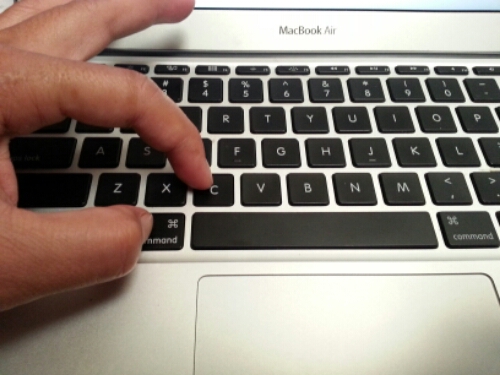
Tombol pintas (shortcut) Cmd+C (Mac) atau Ctrl+C (Windows) untuk melakukan perintah ‘copy’.

Perangkat Mouse sangat membantu pekerjaan kita. Bahkan banyak orang yang sangat tergantung dengan Mouse ini. Mouse memang mudah digunakan, tetapi tidak cepat karena memerlukan beberapa langkah. Sistem operasi maupun aplikasi komputer menyediakan cara praktis yang lebih cepat tanpa mouse, yaitu shortcut key. Bolehlah saya terjemahkan menjasi tombol pintas.

Saya mulai belajar menggunakan shortcut keys ketika saya kehilangan wireless mouse beberapa tahun yang lalu. Agar tetap bisa bekerja saya harus mencari cara melakukah perintah kerja komputer tanpa mouse. Ketemulah saya dengan shortcut keys ini. Ternyata menggunakan shortcut keys lebih cepat dan praktis. Sejak saat itu saya tidak lagi mengunakan mouse di laptop. Saya juga lebih sedikit menggunakan tract pad.

Shortcut keys adalah kombinasi tombol2 keyboard. Kenapa lebih cepat dan praktis jika menggunakan shortcut keys. Contoh saja kita akan melalukan perintan copy & paste. Ada beberapa pilihan langkah untuk itu, yaitu:
1. Dengan mouse klik Edit>copy lalu klik lagi Edit>Paste.
2. Dengan mouse, geser dan klik icon copy lalu paste.
3. Kalau dengan shortcut cukup menekan tombol Ctrl+C dan Ctrl+V.

Continue reading

Tips Microsoft Office: Menemukan Link File yang Hilang

Saya ingin berbagi pengalaman tentang bagaimana menemukan link file yang hilang atau lupa menaruhnya di mana. Beberapa hari ini saya dipusingkan dengan data penelitian yang sudah cukup lama saya olah dan saya lupa di mana menaruh file excel yang berisi data-data yang masih mentah. Saya punya file MS Word dan MS Power Point yang menampilkan hasil grafik dari pengolahan data tersebut. Reviewer meminta untuk menambahkan nilai deviasi pada gambar tersebut. Nah, untuk menghitung nilai deviasi ini perlu data-data aslinya. Celakanya saya lupa di mana menaruh data-data itu. Maklum, penelitiannya sudah beberapa waktu yang lalu dan saya sudah ganti laptop beberapa kali.

Untungnya di MS Word ada fasilitas untuk membuat link dari beberapa aplikasi. Misalnya, kita bisa menampilkan gambar dari excel ke Power Point atau Word dan melink-kannya ke file excel aslinya. Jika kita ingin mengedit gambar tersebut, kita tinggal klik dua kali dan akan langsung ditampilkan file excel aslinya. Kalau file excel aslinya tidak ketemu, maka akan ditampilkan pesan jika link filenya tidak ditemukan.

Link file MS Office

Menu untuk mengedit dan menemukan file2 yang nge-link ke dokumen MS Office. Menu ini berlaku untuk semua applikasi MS Office: Word, Excel, Power Point.

Microsoft Office 2011 ke atas menyimpan link dan nama file yang dilinkan ini. Jadi kita bisa memanfaatkan catatan ini untuk menemukan file aslinya. Catatan alamat dan nama file yang ‘nge-link’ dapat dicari dengan cara sebagai berikut:

  1. Klik Tombol Microsoft
  2. tunjuk ke Prepare
  3. Klik Edit link

Di dalam kontak dialog Link dapat dilihat daftar file yang ngelink ke file MS Office. Detail alamat dan nama filenya dapat dilihat di bagian Source file.

Dengan bekal informasi ini akan lebih mudah lagi untuk menemukan link file-file yang mungkin terlupakan.

Menu Link MS Office

Menu dialog “Link” yang berisi informasi tentang file-file yang ngelik dengan dokumen MS Office.

Semoga bermanfaat.

Pakai WhatsApp di Laptop

WhatsApp (WA) salah satu aplikssi messenger yang paling sering saya pakai. Banyak fitur-fitur bermanfaat WA yang memudahkan komunikasi dan berinteraksi dengan teman atau grup. WA awalnya hanya tersedia di gadget atau Smartphone saja. Kini WA meluncurkan applikasi yang bisa diakses melalui laptop maupun PC.

Hadirnya layanan ini sangat bermanfaat sekali, terutama untuk orang-orang yang banyak bekerja dengan laptop dan komputer. Kita tetap bisa berinteraksi, menerima, membaca, maupun mengirimkan pesan tanpa sering membuka-buka gadgetnya. Cukup buka browser dan mengetik di keyboard.

WA versi web bisa diakses di http://web.whatsapp.com/. Setelah membuka website itu akan muncul barcode. Untuk bisa menggunakan WA versi web, kita harus menscan barcode itu dengan WA yang ada di gadget. Caranya mudah saja. Sentuh menu WA>Whatsapp Web. Begitu barcode discan, WA Web langsung login ke akun kita.

Kita bisa menggunakan WA seperti biasa.

Selamat mencoba.

Menyimpan File dan Data di ‘Awan’

Ketika pertama kali flash disk muncul dulu sebagai tempat menyimpan fila dan data, bagi saya sungguh sangat luar biasa. Karena dengan perangkat kecil seperti itu kita bisa menyimpan file dan memback-up data dengan lebih leluasa. Saya masih ingat flash disk pertama yang saya beli kapasitasnya hanya 128MB. Punya flash disk seperti itu rasanya sudah bangga sekali dan dipamerkan ke sana ke sini. Kapasitas penyimpanannya pun semakin lama semakin besar dan ukurannya pun semakin mengecil.

Itu dulu.

Kini metode penyimpanan berkembang lebih pesat lagi, yaitu menyimpan file dan data di ‘awan’ (Cloud), istilah untuk metode penyimpanan di server maelalui koneksi internet. Kalau dulu jamannya flashdisk kita mesti bawa ke mana-mana flasdik itu, sekarang tidak lagi. Asalkan ada koneksi internet, file dan data yang kita simpan di ‘awan’ tetap bisa kita akses. Kapasitasnya pun lumayan besar, Kalau ingin kapasitas lebih besar ada biaya tambahan.
Continue reading

Mengetik dengan Suara di MacBook

mengetik dengan suara

Fasilitas mengetik dengan suara/dikte pada MacBook air. Sangat mudah dan lebih baik daripada dengan Android. (Foto koleksi pribadi)

Sebelumnya saya sudah pernah mencoba mengetik dengan suara dengan menggunakana Smartphone Android (Baca dilink ini: Mengetik dengan Suara dan Tips Android: Menulis dengan suara). Fasilitas-fasilitas itu bisa digunakan untuk belajar pronunciation bahasa Inggris. Namun ada satu kendala pada fasilitas Android ini, yaitu salah satu syaratnya harus terhubung dengan internet. Kalau tidak ada jaringan internet, kalau tidak ada pulsa interenet, maka kita tidak bisa menulis dengan suara dengan menggunakan Android.

Sudah cukup lama saya mengetahui kalau Apple sudah lebih maju untuk masalah ini. Beberapa tahun yang lalu mereka memperkenalkan SIRI, tapi saya belum mencobanya langsung. Saya pernah coba pakai fasiltias ini pada iPad dan iPhone, tapi karena saya jarang menggunakan gadget ini, saya juga jarang menggunakan fasilitas mengetik dengan suara pada gadget Apple.

Sekarang saya mencoba fasilitas ini pada MacBook Air. Dalam pikiran saya, pastilah fasilitas ini di MacBook Air lebih lengkap daripada di iPhone dan iPad. Ternyata memang benar. Bahkan mengetik dan memerintah dengan suara bisa dilakukan hampir di semua aplikasi yang ada di MacBook. Aplikasi-aplikasi yang membutuhkan input teks bisa menggunakan fasilitas ini: MS Word, Page, Safari, Evernote, Main, dan lain-lain.
Continue reading

Facebook untuk Petani

image

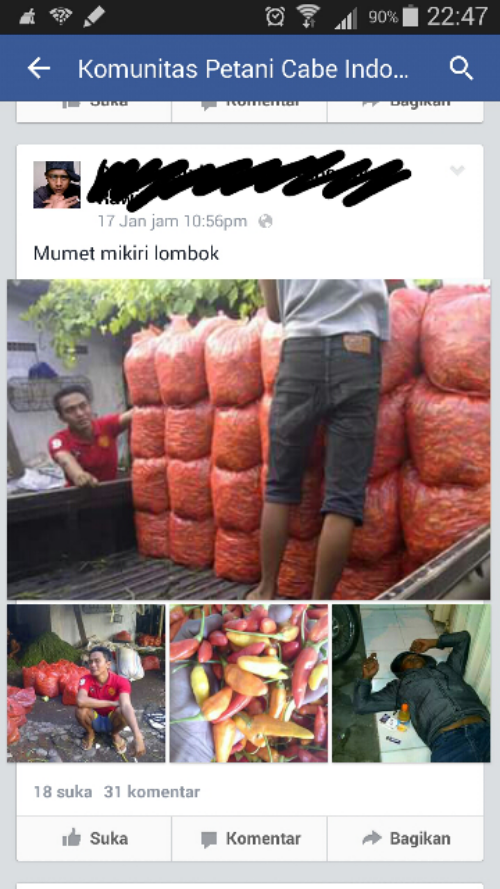
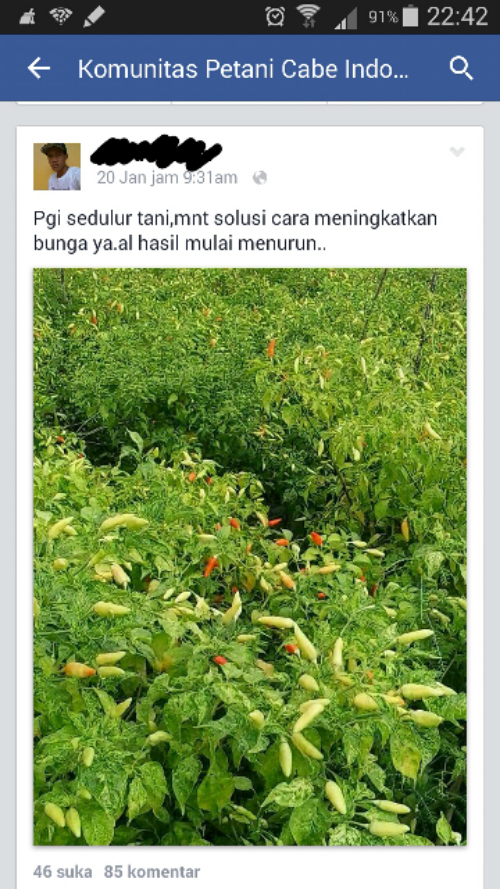
Ada fonomena menarik yang saya amati beberapa waktu ini di halaman Facebook. Petani2 dan peternak mulai membentuk grup2 sendiri2. Ada yang berbagi pengalaman, berjualan, atau berbagi status saja. Kalau dioptimalkan fasilitas FB gratis ini bisa menjadi senjata ampuh untuk petani untuk meningkatkan ketrampilannya dan meningkatkan pendapatannya.

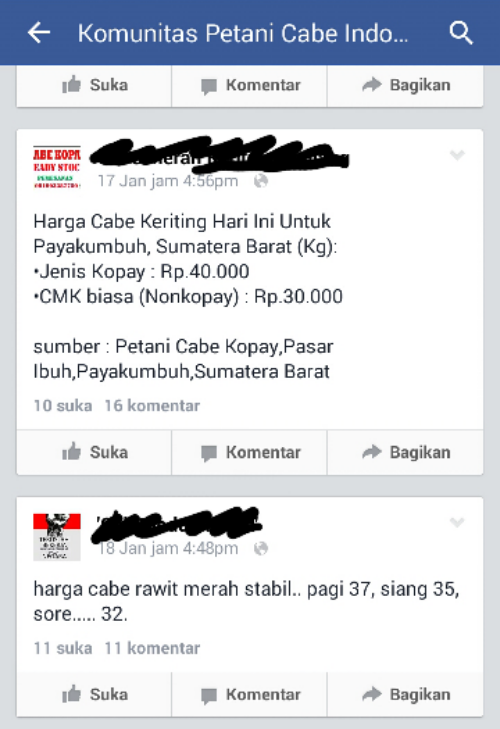
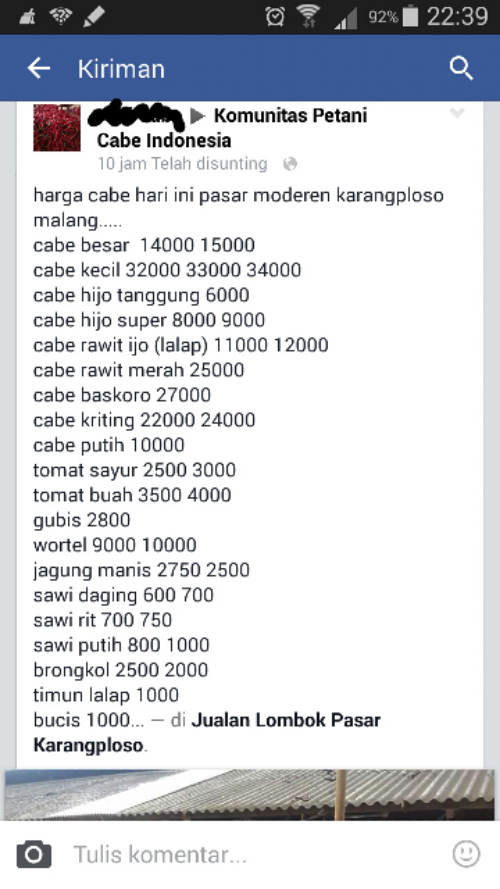
Ketika harga cabe sedang gila-gilanya saya mengikuti grup Petani Cabe. Banyak yang menarik dari grup ini. Anggotanya hampir dari seluruh belahan Indonesia. Pengeraknya petani2 dan (mungkin) juga tengkulak cabe. Ada kegiatan yang menarik yang dilakukan di grup ini, yaitu absen harga cabe di wilayah masig2. Dari jabar ada yang melaporkan harga di tingkat petani sudah turun hanya Rp. 20rb per kg. Ada yang mengatakan harga cabai di Makasar masih bertengger di atas harga Rp. 100rb per kg. Komentar2 pun bersahutan dan terjadi transaksi antar daerah. Menarik.

Ada juga yang mengupload foto2 tanaman cabenya yang rimbun dengan buah cabe siap panen. Disertai harga dan omzetnya. Bahkan ada yang melaporkan jika lahan yang disewanya sudah dibeli dari hasil panen cabe. Hebat.

Petani2 yang mengalami masalah dengan tanaman cabainya juga mengupload foto2 tanaman yang terserang hama/penyakit. Petani2 lain yang punya pengalaman yang sama saling memberi saran. Ini sarana belajar yang luar biasa.

Masalah pupuk, obat, pupuk organik, media tanam pun cukup ramai. Saya perhatikan beberapa produsen pupuk atau marketingnya gencar berpromosi. Media promosi yang efektif, lintas jarak dan waktu. Ruuaar biasa.

Namun ada juga sebuah grup yang dibentuk oleh produsen komoditas pertanian. Isinya jualan melulu. Namun, menurut saya hebat juga. Adminnya selalu mengupload aktivitasnya memenuhi permintaan pelangan2nya. Hebat.

Ada juga beberapa grup yang dibuat oleh produsen pupuk/pestisida. Sebagian besar isinya hanya promosi, baik yang langsung maupun terselubung. Grup2 seperti ini kurang banyak peminatnya.

Tidak bisa dipungkiri jika FB sedik8t banyak merubah perilaku petani kita. Hadirnya smartphone Android ikut mendorong perubahan ini. FB sangat mudah diakses dari HP. Grup2 di FB juga lebih interaktif daripada milist2 jaman dulu. Kita bisa melihat update status dan komentar langsung dari halaman FB, berikut notifikasinya. Komunikasi private (PM) pun mudah dilakukan dengan messenger.

Peluang ini mestinya perlu dilirik oleh stakeholder pertanian Indonesia, termasuk pemerintah via Deptan atau Meninfo. Petani jaman sekarang tidak lagi hanya pegang pacul. Mereka sekarang sudah pegang smartphone. Dengan koneksi internet yang minimalis pun tetap bisa terhubung dengan rekan2 petani yang lain.

Saya juga menemukan grup2 penyuluh mandiri. Sayang isinya lebih banyak keluh kesah daripada sharing ide tentang pertanian.

Ayo Maju Petani Indonesia.

image

image

image

image

image

Operator Telepon Seluler Pilihan

Ada banyak operator telepon seluler di Indonesia. Masing-masing memiliki kelebihan dan kekurangannya. Setelah mencoba berbagai macam operator, ada yang satu yang selalu saya pakai sampai sekarang.

Pertama kali saya punya ponsel sekitar tahun 2000an, awal-awal reformasi. Waktu itu hanya ada satu operator: Telkomsel. Harga kartunya sangat mahal untuk ukuran sekarang. Kalau tidak salah ingat Rp. 150rb. Muahal. Saat ini kartu dibagi-bagi gratis. Harga ponselnya saja juga mahal, sekitar Rp. 2jtan. Merek ponsel pertama saya adalah Almarhum Siemen yang layarnya masih biru.

Beberapa tahun kemudian muncul operator-operator baru. Harga pulsa dan kartu pun kian murah. Teman saya banyak yang kemudian baralih memakai operator lain. Ada cerita menarik ketika saya ditugaskan melakukan survei kopi ke gunung-gunung di daerah terpencil. Kami semua berempat. Dua orang pakai Telkomsel, termasuk saya. Dan dua lainnya pakai operator yang berbeda. Jadi ada tiga operator. Karena di daerah terpencil, sinyal adalah barang yang langka. Kami mesti mencari tempat yang tinggi sambil mengacungkan ponsel untuk mendapatkan sinyal. Dari tiga operator harus diakui kalau sinyal saya yang paling kuat dan lebih banyak daerah yang ada sinyalnya. Teman saya sering mengeluh:
“Sinyal saya byar pet aja nih!”

Continue reading

Dropbox: Solusi Penyimpanan Data yang Murah

Internet benar2 telah merubah cara kerja orang. Ketika dunia komputer & digital berkembang, orang membutuhkan tempat penyimpanan file (memori) yang semakin besar. Saya masih ingat sekali ketika memakai membeli komputer pertama kali. Kapasitas hardisk 40 GB sudah top sekali. Kini Hardisk 1 TB sudah biasa. Meskipun kapasitas memori semakin besar, kebutuhan memori juga meningkat. Untuk menyimpan file2 multimedia. Belum lagi bahaya file corrupt dan kena virus komputer.

Solusi baru yang kemudian berkembang adalah yang sering orang bilang komputasi awan atau Cloud. Saya coba memahaminya dengan cara sederhana, nyimpan file di awan. Dengan bantuan internet file bisa disimpan di ‘awan’ dan ketika kita membutuhkan tinggal ambil lagi dari ‘awan’. Hebatnya lagi fitur ini bisa multi perangkat dan multi platform. Kita bisa terkoneksi menggunakan PC, laptop, smartphone, atau perangkat digital lainnya. Dengan adanya penyimpanan di awan ini kapasitas hardisk bisa dihemat/dikurangi. Tidak perlu ke mana-mana bawa hardisk atau flash disk. Update di satu perangkat bisa terupdate di perangkat lain. Namun, syarat utamanya adalah harus ada koneksi internet.

Continue reading

Tips cara mudah dan cepat menyimpan referensi dari Google Scholar dan membuat daftar pustaka

tips google scholar referensi isroi

Google Scholar untuk mencari pustaka

Google Schoolar, Search Engine Khusus Jurnal Ilmiah

Google Scholar menyimpan lautan pustaka dan jurnal-jurnal ilmiah. Pencarian pustaka dengan Google Scholar akan mendapatkan ratusan atau bahkan ribuan pustaka ilmiah yang sesuai dengan kata kunci yang kita masukkan dalam waktu yang sangat singkat. Menyimpan dan membuat daftar pustaka dengan cara menuliskan atau meng-copy-paste satu persatu sangat-sangat tidak efektif. Saya ingin berbagi tips bagaimana cara menyimpan dan membuat daftar pustaka dari Google Scholar yang lebih cepat dan lebih efisien.

Di tulisan sebelumnya saya sudah menyampaikan tips mencari pustaka yang efisien secara on-line. Baca di link ini Tip Mencari Literatur Gratis di Internet.

Saya juga sudah menuliskan tips mengelola daftar pustaka dengan menggunakan aplikasi gratis yang bisa didownload di internet: JabRef atau Zotero. Silahkan baca di link ini JabRef dan Zotero.

Tips berikut ini berkaitan dengan tulisan sebelumnya. Saya tidak akan mengulang tip-tip tersebut. Jadi kalau Anda belum membacanya silahkan pelajari di link yang saya sebutkan di atas.

Langkah-langkah Menyimpan Daftar Pustaka dari Google Schoolar

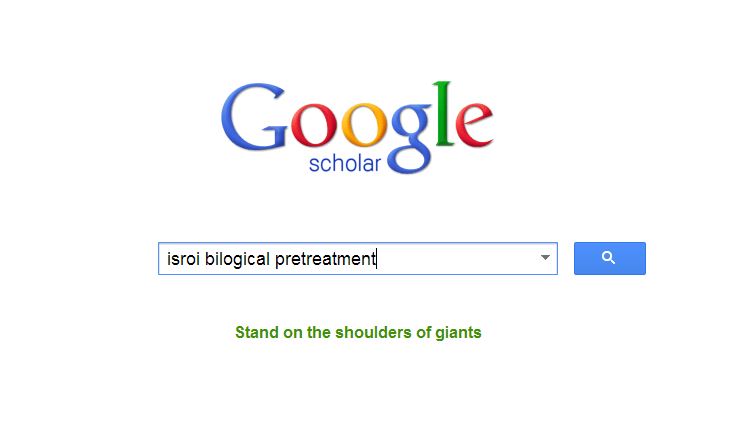
Pertama Anda memasukkan beberapa kata kunci penting referensi yang ingin Anda cari ke dalam kotak pencarian Google Scholar. Kemudian klik tombol SEARCH. Google Schoolar akan menampilkan hasil pencarian yang sesuai dengan katan kunci yang Anda masukkan. Semakin spesifik kata kunci yang Anda masukkan, akan semakin spesifik pula hasil pencariannya.

tips google scholar referensi isroi

Klik pada link More > Cite untuk melihat pilihan untuk mendownload file sitasinya.

Di bagian bawah daftar pencarian akan ditampilkan beberapa menu. Salah satunya adalah menu untuk mendownload file sitasinya. Di bagian kanan akan ditampilkan link untuk mendownload file full text jika tersedia. Silahkan klik menu MORE>CITE untuk menampilkan beberapa pilihan sitasi.

tips google scholar referensi isroi

Klik pada file yang sesuai dengan aplikasi manajemen pustaka Anda.

Jika Anda menggunakan aplikasi Endnote, download file untuk EndNote. Jika Anda menggunakan JabRef atau Zotero, download file BibTex. Tentukan nama file dan tempat penyimpanan file tersebut.

tips google scholar referensi isroi

Simpan file dengan nama tertentu pada folder Anda.

Langkah berikutnya adalah membuka file tersebut dengan mengklik dua kali pada file yang sudah didownload atau melalui aplikasi manajemen daftar pustaka yang Anda gunakan: Endnote, Zotero, atau JabRef. Aplikasi akan secara otomatis memasukkan sitasi tersebut ke dalam aplikasi manajemen daftar pustaka.

Dari daftar pustaka yang sudah Anda kumpulkan, Anda bisa menambahkan sitasi pada tulisan ilmiah yang sedang Anda buat dan menambahkan daftar pustakanya.

Selamat mencoba. Semoga bermanfaat.

Tips Android: Menulis dengan suara

android
Aku sedang mencoba menulis dengan suara. Tulisan ini hampir seluruhnya aku tulis dengan mendiktekan pada HP androidku. Pertamanya aku agak canggung. Ternyata, menulis dengan suara sangat menyenangkan dan mudah.

Menulis dengan suara adalah teknik baru yang belum lazim digunakan. Selama ini kita lebih terbiasa menulis di komputer atau hp dengan menggunakan papan keyboard. Jari jari tangan kita menari di atas papan keyboard. Pikiran kita mengalir melalui jari jari tangan menjadi tulisan di atas layar. Rasanya sulit sekali untuk merubah kebiasaan ini. Kita sudah merasa sangat nyaman dan kadang kadang malas untuk mempelajari teknik baru.

Seperti halnya ketika kita terbiasa menulis dengan tangan kemudian berpindah menulis dengan mesin ketik. Atau merubah kebiasaan mengetik 11 jari menjadi 10 jari. Awalnya akan terasa sulit tetapi dengan terus berlatih lama kelamaan akan menjadi mudah.


Artikel lain tentang Android, klik di sini: Tip-tip Android | Menulis dungan Suara di MacBook


Continue reading