Category Archives: Tutorial

Belajar dengan YouTube

Ada banyak pilihan belajar di ‘dunia maya’. Posting sebelumnya saya sudah sampaikan tentang belajar dengan Facebook. Di posting ini saya ingin berbagi tentang belajar dengan YouTube.com. YouTube memang belum terlalu menjadi pilihan, karena untuk melihat YouTube perlu koneksi internet yang lancar dan kuota yang lebih besar. Namun, dengan semakin turunnya biaya internet dan semakin baiknya infrastuktur internet, di masa depan YouTube.com akan semakin populer.

Ada jutaan video di YouTube.com. Isinya pun bermacam-macam, tidak hanya sekedar berita, film, klip lagu atau sinetron saja. Penggunga YouTube.com atau disering disebut dengan YouTuber memposting bermacam-macam kontent. Termasuk kontent berbagai macam tutorial. Rasanya hampir semua tutorial bisa diperoleh di YouTube.com. Mau belajar bahasa asing, ada tutorialnya. Mau belajar matematika, ada tutorialnya. Mau belajar applikasi komputer, ada tutorialnya. Mau belajar membuat program, ada tutorialnya. Mau belajar bercocok tanam, ada tutorialnya. Mau belajar memasak, ada tutorialnya. Bahkan membuat pistol dan sejata rakitan pun ada tutorialnya.

Belajar di YouTube.com member pengalaman belajar yang baru dibandingkan belajar dari Website yang isinya hanya teks dan gambar saja. YouTube.com menjelaskan dengan cara visual dan relatif mudah diikuti, meskipun kita tidak tahu bahasanya. Langkah-langkahnya dijelaskan bertahap dan mudah diikuti. Video YouTube.com juga bisa dipause, bisa diputar ulang, dan (sebagian) bisa disimpana atau didonwload di komputer.

Istri saya termasuk ‘muridnya’ YouTube. Istri saya banyak belajar memasak dengan melihat videonya di YouTube. Salah satunya adalah Channel AyoMemasak. Channel ini cukup luar biasa menurut saya. Videonya sederhana, alat-alatnya sederhana, kualitas videonya juga biasa-biasa saja. Sepertinya dibuat hanya dengan kamera HP biasa. Tapi, subcribernya sekarang sudah mencapai >16ribu. Wow…….!!!! Mungkin keserhanaan resep dan peralatannya menjadi kekuatan tersendiri.

Saya pernah mengalami masalah dengan printer saya. Saya coba mencari solusinya di YouTube.com, ternyata ada. Saya ikuti solusi seperti yang diajarkan oleh video YouTube.com itu. Alhamdulillah, berhasil dan printer saya bisa berfungsi lagi dengan baik.

Ketika saya pertama kali menggunakan MacBook Air, saya banyak juga belajar dari YouTube.com. Saya memilih YouTube.com karena lebih mudah diikuti dan tidak perlu banyak membaca. Fungsi-fungsi dasar MacBook saya pelajari dari YouTube.com. Kalau ingin lebih detail biasanya baru saya cari di artikel-artikel blog dan website. Istilah yang lebih teknis baru saya cari lebih mendalam di halaman help center.

Saya memprediksikan pada suatu saat nanti, YouTube.com akan menggantikan televisi konvensional saat ini. Acara-acara televisi yang berisi pembelajaran dan materi tutorial, acara masak memasak misalnya, akan tergusur oleh YouTube. Penonton, kita, lebih memiliki kebebasan dalam memilih video yang akan kita tonton. Sangat berbeda dengan televisi yang kita hanya konsumen pasif.

Problem utama belajar dengan YouTube.com adalah tidak interaktif dan kita tidak bisa bertanya langsung ketika ada masalah. Pertanyaan bisa diajukan melalui kolom komentar, dan biasanya tidak langsung dijawab oleh pemilik akun YouTube.com tersebut. YouTube.com juga tidak bisa mengkoreksi pekerjaan kita apakah sudah benar atau tidak. YouTube.com adalah ‘guru’ yang pasif. Meskipun ada kekurangannya, belajar di YouTube.com adalah salah satu alternatif media belajar.

Tidak ada istilahnya terlambat belajar atau terlalu tua untuk belajar. Selamat belajar dengan YouTube.com
Tips WordPress.com: Mengatur Waktu Tayang Posting

Salah satu kendala menulis di blog alias blogging adalah menjaga konsistensi untuk tetap menulis. Semangat menulis kadang-kadang naik dan turun. Kalau sedang mood ada banyak ide yang bisa ditulis. Tapi kalau sedang tidak mood, tidak ada kata-kata yang keluar dari tuts keyboard. Google dan Search Engine lainnya akan menilai blog kita, salah satunya, dari seberapa sering blog ini di-update. Semakin sering akan dinilai lebih baik. Karena itu kita perlu mengatur waktu tayang postingan di blog kita.

Saya juga demikian, kadang-kadang sangat bergairah menulis blog. Sehari bisa menuliskan 2-3 artikel, kalau sedang semangat. Kadang-kadang tidak ada yang tertulis sampai berhari-hari. Meski beberapa posting bisa ditulis dalam satu hari, sebaiknya postingan itu tidak ditayangkan di hari yang sama. Postingan dijadwal agar minimal bisa satu hari satu postingan. Ini lebih baik dari pada satu hari menayangkan 5 postingan, tetapi kemudian kosong satu minggu.

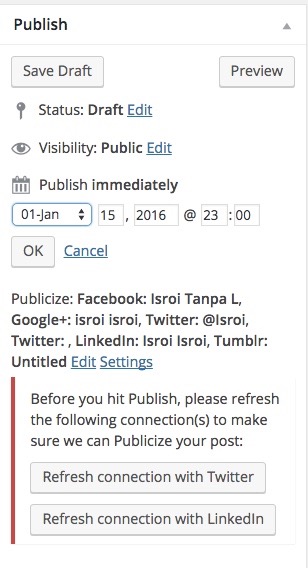
Semua aplikasi blogging masa kini memiliki fasilitas untuk mengatur waktu tayang sebuah postingan. WordPress.com pun memiliki fitur itu. Cara menggunakannya juga sangat mudah.

Di kolom paling kanan halaman admin penulisan posting terdapat menu Publish. Secara default menu ini disetting immediately. Klik Edit. Kemudian atur tanggal dan waktu tayangnya. Setelah selesai klik Ok. Ketika Anda menyimpan atau mengupdate postingan ini, secara otomatis postingan ini akan ditayangkan pada saat yang telah kita tentukan.

Selamat mencoba. Salam blogging.

waktu tayang wordpress.com

Tips MS Word: Mengetik Cepat dengan Autocorrect

Ada banyak cara mengetik cepat. Jaman dulu ada yang namanya mengetik steno. Kursusnya muahil zekali. Itu dulu. Di jaman komputer seperti sekarang ini mengetik bisa dilakukan dengan sangat cepat. Microsoft Word memiliki fitur yang bisa digunakan untuk mengetik dengan sangat cepat. Namanya: AutoCorrect. Sebenarnya fitur ini sudah ada di MS Word versi-versi lama, sayangnya tidak banyak dimanfaatkan. Padahal kalau saja pengguna komputer tahu fitur ini, kerjaan mengetik bisa menjadi sangat cepat.

Prinsip fitur ini mirip dengan teknik mengetik steno. Beberapa kata, terutama kata-kata yang sering digunakan, disingkat. Misalnya saja kata yang yang disingkat dengan yg. Meski kita hanya memencet tombol ‘y’ dan ‘g’ saja, MS Word secara otomatis akan menggantinya menjadi ‘yang’. Kita bisa mengatur fitur AutoCorrect ini sesuka kita dan sesuai dengan kebutuhan kita. Jadi sangat-sangat customize.

Caranya sangat sederhana sekali. Saya menggunakan MS Word 2011. Fitur ini sudah ada di versi MS Word sebelumnya, mungkin saja posisi/letak fitur ini sedikit berbeda. Jadi silahkan sesuaikan pengaturan AutoCorrect dengan versi MS Word yang Anda gunakan.

Mengaktifkan Fitur Autocomplete

  1. Fitur ini sudah ada sejak versi MS Word yang lama hingga versi terbaru. Mungkin saja letak fitur ini berbeda-beda, tetapi prinsipnya sama. Jadi sesuaikan cara mengaktifkan fitur ini dengan versi MS Word yang digunakan.
  2. Di MS Word 2011 yang saya gunakan fitur ini ada di bawah menu Insert > Auto Text. Perhatikan gambar di bawah ini.
  3. Pilih menu AutoCorrect. Di bawah menu Replace text as you type terdapat daftar tekt yang aktif untuk Autocorrect. Kita tambahkan beberapa kata yang akan kita setting untuk AutoCorrect. Berikut ini beberapa kata yang bisa digunakan untuk AutoCorrect:

    – ak –> aku
    – yg –> yang
    – dn –> dan
    – penel –> penelitian
    – biot –> bioteknologi

  4. Kata-kata ini bisa diedit, dimodikasi atau dihapus sesuai kebutuhan.

Cara Menggunakan Fitur AutoCorrect

  1. Setelah semua tekt dimasukkan, maka fitur ini sudah aktif dan sudah bisa digunakan.
  2. Cara menggunakannya sederhana sekali. Kita tinggal mengetikkan salah satu tekt tersebut dan pencet tombol spasi. MS Word secara otomatis akan menganti tekt yang kita masukkan dengan kata lengkapnya. Misalnya: kita mengetik biotek, akan berubah menjadi bioteknologi.

Silahkan mencoba.

MS Word autocorrect

Membuat Video dari Foto di YouTube

YouTube - 1

YouTube.com tidak hanya sekedar situs video. YouTube.com sekarang juga bisa digunakan untuk membuat dan mengedit video. Bahkan di YouTube.com bisa membuat video dari kumpulan foto. Kalau dulu istilahnya slide show. Caranya sangatlah mudah. Meski demikian, fitur ini masih banyak kelemahannya jika dibandingkan dengan aplikasi-aplikasi dan softwere pengolah video lainnya, seperti Ulead, Video Editor atau yang lainnya. Nah, dikesempatan ini saya ingin berbagi bagaimana caranya membuat video dari foto-foto di YouTube.com.

1. Punya akun di YouTube.com
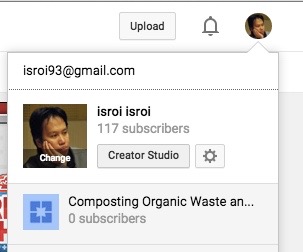
Sebelum bisa membuat video di YouTube.com, Anda harus punya akun YouTube.com terlebih dahulu. Jadi, kalau Anda belum mendaftar di YouTube.com, silahkan mendaftar dulu. Langkah-langkahnya mudah, saya tidak akan menjelaskannya di sini. Setelah memiliki akun di YouTube.com, langkah berikutnya adalah Anda harus login ke akun YouTube.com Anda. Jika login berhasil akan muncul icon akun kita di suduk kanan atas.

YouTube - 2

2. Masuk ke Menu Creator Studio
Klik icon akun anda yang ada di pojok kanan atas. Ketika di klik akan muncul menu, kemudian Klik tombol Creator Studio. Menu ini akan membawa kita pada halaman admin Creator Studio akun YouTube.com. Ada banyak menu di halaman ini. Menu untuk membuat video adalah menu Create –> Video Editor. Klik menu ini. Di halaman inilah tersedia fasilitas untuk membuat video dari foto di YouTube.com. Ada beberapa bagian menu di halaman ini. Kita pelajari sambil jalan saja.

YouTube - 3

YouTube - 4

3. Menambahkan Foto-foto ke YouTube.com
Karena kita akan membuat video dari foto, maka pertama kali kita harus punya foto-fotonya terlebih dahulu. Foto-foto ini harus kita upload ke YouTube. Di kolom kanan ada deretan menu-menu resource untuk membuat video. Klik icon kamera. Kemudian klik tombol Add more photos. Pilih foto-foto yang akan dijadikan video. Caranya bisa dengan drag and drop saja. Tunggu hingga semua foto berhasil diupload.

YouTube - 5

4. Menambahkan Foto ke Timeline Video
Setelah semua foto berhasil diunggah, saatnya untuk menyusun foto-foto tersebut menjadi video. Caranya sangatlah mudah, pilih footonya, drag (seret) dan tempatkan ke timeline yang ada di baris bawah. Susun urutan foto-foto itu sesuai dengan keinginan Anda. Buatlah agar foto-foto itu menjadi sebuah rangkaian ‘cerita’ yang menarik. Ada bisa juga merubah susunan foto-foto itu dengan draf-n-drop saja.

5. Memperbaiki foto, menambahkan efek, Judul dan Teks
Pada saat menambahkan foto ke timeline, akan muncul menu untuk mengolah foto tersebut. Terdapat pilihan Auto-Fix, Brightness and contrast. Menu yang lain adalah menambahkan efek filter, mirip dengan yang ada di instagram. Selanjutnya adalah menu untuk menambahkan teks. Anda bisa menambahkan teks, posisi, ukuran huruf, warna dan lain-lain.

6. Mengatur durasi foto
Durasi lama foto tersebut ditayangkan bisa diatur dengan mudah. Tinggal tarik ujung kanan foto akan muncul angka waktu dalam detik. Atur sesuai dengan kebutuhan Anda.

7. Menambahkan Latar Belakang Musik
Video akan terasa ‘kering’ kalau tidak ada iringan musiknya. YouTube.com menyediakan banyak sekali pilihan musik yang bisa dan boleh dijadikan latar belakang. Caranya, klik ikon not balok. Akan muncul list/daftar lagu-lagu yang bisa dijadikan latar belakang. Pilih salah satu lagu, lalu lakukan drag and drop ke timeline untuk musik.

7. Menambahkan Transisi
Perpindahan dari satu foto ke foto yang lain bisa dibuat bagus dengan menambahkan efek transisi. Transisi ini mirip seperti yang tersedia di MS PowerPoint. Klik icon transisi, pilih salah satu efek transisi, lalu drag dan ditempatkan di antara dua foto. Lakukan ini untuk semua foto atau hanya foto-foto yang Anda inginkan.

8. Mengkompilasi Video
Setelah selesai semua, pekerjaan itu perlu dikompilasi agar bisa menjadi sebuah video. Klik tombol Create Video yang ada di pojok kanan atas. Tunggu beberapa saat sampai video selesai dikompilasi. Lama waktu kompilasi ini tergantung pada banyaknya foto, durasi, dan komponen-komponen lain yang ditambahkan.

Selamat mencoba.

Perangkap Sederhana untuk Tikus Sawah

Beberapa waktu yang lalu saya mendapatkan video tentang perangkap tikus sederhana yang bisa dibuat dari barang-barang bekas. Perangkap itu dibuat untuk tikus yang dirumah. Ide ini ternyata bisa juga dibuat untuk tikus-tikus di sawah juga. Saya mendapatkan sebuah postingan di sebuah fan page Facebook yang memuat foto perangkap tikus ini. Bentuknya mirip dengan yang di video itu, cuma dimodifikasi sedikit dan disesuaikan dengan bahan-bahan yang tersedia.

perangkap tikus sederhana

Perangkap tikus sederhana

Perangkap tikus ini bisa dibuat dari galon bekas cat. Perangkapnya bisa pakai botol plastik bekas obat atau botol apa saja yang berbentuk bulat. Kedua ujungnya diikat dengan kawat, sehingga bisa berputar. Permukaan botol itu diolesi dengan makanan yang disukai oleh tikus. Di sini dicontohkan pakai selai kacang. Bisa juga pakai terasi yang baunya menyengat.

Nah, bagian bawahnya diberi air. Agar jika tikusnya jatuh langsung tenggelam dan akhirnya mati. Tinggi galon ini akan menyulitkan tikus untuk loncat keluar.

Agar tikus bisa naik, diberi panjatan dari potongan kayu. Diletakkan sedemikian rupa sehingga tikusnya akan loncat ke botol dan akhirnya jatuh.

Ide ini saya rasa bisa dipakai untuk tikus-tikus sawah. Perangkap bisa dibuat beberapa buah dan diletakkan di beberapa titik di sawah. Kalau musim hujan mungkin perlu diberi peneduh akar airnya tidak masuk ke dalam perangkap sampai penuh.

Perangkap tikus ini bisa juga diletakkan di rumah atau digudang. Biasanya banyak tikus got yang masuk rumah. Gudang yang jarang dibuka juga bisa didatangi tikus untuk membuat sarang.

Mudah sekali bukan, silahkan dicoba. Semoga bermanfaat.

Tips MacBook Air: Bekerja dengan Dua Monitor atau Lebih

Two monitors MacBook Air

Bekerja dengan dua monitor dengan MacBook Air. Bisa sambil bekerja dan bersenang-senang

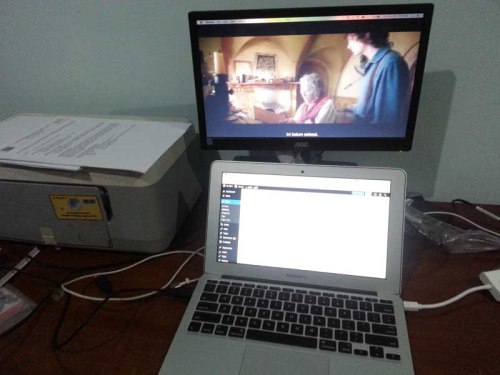
MacBook Air mungkin hanya kecil bentuknya, tapi kemampuannya tidak sekecil ukurannya. Salah satunya kemampuannya adalah bekerja dengan beberapa monitor sekaligus. Hebatnya lagi, setiap monitor bisa digunakan untuk hal aplikasi yang berbeda-beda. Artinya, satu aplikasi bisa ditampilkan di satu monitor dan aplikasi yang lain di monitor yang lain.

MacBookAir_two_monitors

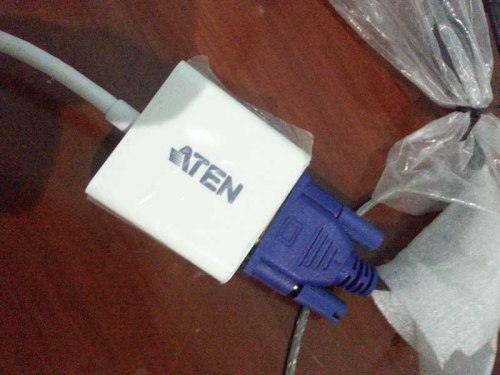
Cara menggunakannya sangat lah mudah. Pertama, yang pelu diperlukan adalah monitor dan konektornya. Jika bisa langsung ke thunderbolt akan lebih bagus. Kalau tidak kita perlu adapter yang bisa menghubungkan antara thunderbols/usb ke VGA atau HDMI. Kita hubungkan monitor dengan MacBook Air. Secara default, MacBook Air akan menampilkan tampilan yang sama di semua monitor, istilahnya Mirroring. Jika kita ingin menampilkan aplikasi yang berbeda, pilihan ini harus dinonaktifkan terlebih dahulu. Caranya sebagai berikut.

lion_mirror_change_display

  1. Pastikan semua monitor sudah terpasang dengan MacBook Air.
  2. Dari Apple () menu, pilih System Preferences.
  3. Dari menu View, pilih Displays.
  4. Klik Arrangement tab.
  5. Uncheck pilihan “Mirror Displays”.

Maka monitor akan menampilkan tampilan yang berbeda.

Lalu bagaimana meletakkan aplikasi pada setiap monitor itu. Mudah saja. Buka aplikasi yang ingin dibuka, lalu geser ke arah kiri atau ke kanan ke monitor yang sebelahnya.

Mudah sekali. Silahkan dicoba.

Memanfaatkan tempat bekas telur untuk persemaian

Budidaya Kakao

Beberapa video tentang budidaya kakao/cocoa. Video diupload oleh Dr. Agus Purwantara atau timnya. Budidaya kakao ini juga sudah memanfaatkan kompos yang dibuat dengan aktivator Promi. Semoga bermanfaat.

Tips Microsoft Office PowerPoint: Mengubah Presentasi Menjadi Video

video dari presentasi Power Point

Microsoft PowerPoint semakin canggih dengan fitur-fitur baru. Salah satunya adalah membuat video presentasi langsung dari Power Point. Untuk membuat file video dari file presentasi PowerPoint sangatlah mudah sekali. Cara paling mudah adalah dengan fasilitas Save As. Jadi dari file presentasi yang akan kita ubah menjadi vidoe, klik menu File>Save As. Pilih format penyimpanan menjadi video, format video yang ada adalah MOV.

Untuk mengatur berapa lama tampilan setiap slide bisa menggunakan feature Reharse timing. Atur dulu berapa lama waktu setiap slide akan ditampilkan. Bisa dilakukan juga secara manual. Jika Anda ingin menambahkan suara anda sendiri (audio) juga bisa. Anda tinggal merekam suara Anda langsung dengan Microsoft Office PowerPoint. Setelah semua siap, baru di- Save As sebagai file video.

Mudah sekali, kan??? Selamat mencoba.

Perangkap Tikus Sederhana

Baca juga: Pestisida Nabati untuk Tikus

Tikus, hewan pengerat ini sering menjadi hama baik di rumah maupuan di sawah atau kebun. Membasmi hama ini tidaklah mudah, apalagi sekarang banyak hewan predator tikus yang musnah/punah, membuat hama tikus sulit dikendalikan.

Ada banyak cara untuk mengendalikan hama tikus ini, misalnya dengan pengasapan, racun tikus, racun/pestisida nabati untuk tikus, dan perangkap. Desain perangkap ini sangat sederhana dan bisa dibuat dari barang-barang bekas di sekitar kita. Kelebihan dari perangkap ini adalah tidak menyakiti dan tidak membuat takus tikus, sehingga tikus tidak ketakutan dan bisa banyak tikus yang terperangkap.

Silahkan mencoba, semoga bermanfaat.