Category Archives: Tutorial

Tip Android: Mengolah Foto dengan HDRfx Lite

Fotografi asik dengan kamera saku

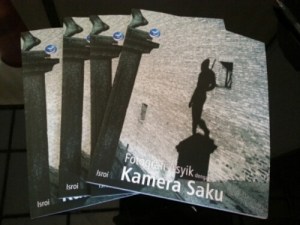
Buku Fotografi Asik dengan Kamera Saku

Untuk Anda yang suka memotret dengan kamera HP, aplikasi ini sangat bermanfaat. Dengan HDRfx lite, foto biasa-biasa saja bisa diolah menjadi foto yang menarik langsung dari HP tanpa perlu memindahkannya ke komputer.

HDRfx lite adalah versi gratis dari HDRfx. Meskingratis menu2 yang disediakan lengkap. Lebih dari cukup untuk mengolah foto. Penggunaannya pun sangat mudah. Tidak perlu belajar dalam waktu lama untuk mahir menggunakan aplikasi ini.


Artikel lain tentang Android, klik di sini: Tip-tip Android


Berikut ini beberapa contoh foto sebelum dan setelah diolah dengan HDRfx lite.

image
Foto sebelum diolah. Langsung hasil jepretan dari HP

image
Foto setelah diolah dengan HDRfx lite.

image
Foto setelah diolah dengan HDRfx lite.
Continue reading

Tips Android: Men-scan dokumen menjadi file pdf dengan CamScanner

CamScanner, pdf, dokumen, Android

Wellcome screen dari app CamScanner


Men-scan dokumen menjadi file pdf sangat mudah dilakukan dengan applikasi CamScanner. Aplikasi pinter ini bisa didownload di Google Store: CamScan. Dengan menggunakan aplikasi ini Anda bisa dengan sangat mudah men-scan dokumen dan langsung merubahnya menjadi file pdf hanya dengan menggunakan smartphone Android Anda.

Aplikasi ini simple, kecil, mudah digunakan dan sangat bermanfaat. Langkah pertama, tentunya mengunduh applikasi CamSanner dari Google Store dan menginstallnya di smartphone Anda. Setelah terinstall, Anda bisa menggunakan smartphone Anda sebagai alat scanner.

Prinsip kerja dari CamScanner ini sebenarnya sederhana, yaitu memanfaatkan camera handphone untuk merekam dokumen dan merubahnya menjadi dokumen pdf. CamScanner menambahkan kemampuan untuk meng-cropping dokumen sesuai dengan dokumen aslinya, fasilitas untuk mengatur kecerahan, dan merubah ke hitam putih. Cara menggunakannya sangat mudah, kita tidak perlu belajar menggunakan aplikasi ini dalam waktu lama.
Continue reading

Tips cara mudah dan cepat menyimpan referensi dari Google Scholar dan membuat daftar pustaka

tips google scholar referensi isroi

Google Scholar untuk mencari pustaka

Google Schoolar, Search Engine Khusus Jurnal Ilmiah

Google Scholar menyimpan lautan pustaka dan jurnal-jurnal ilmiah. Pencarian pustaka dengan Google Scholar akan mendapatkan ratusan atau bahkan ribuan pustaka ilmiah yang sesuai dengan kata kunci yang kita masukkan dalam waktu yang sangat singkat. Menyimpan dan membuat daftar pustaka dengan cara menuliskan atau meng-copy-paste satu persatu sangat-sangat tidak efektif. Saya ingin berbagi tips bagaimana cara menyimpan dan membuat daftar pustaka dari Google Scholar yang lebih cepat dan lebih efisien.

Di tulisan sebelumnya saya sudah menyampaikan tips mencari pustaka yang efisien secara on-line. Baca di link ini Tip Mencari Literatur Gratis di Internet.

Saya juga sudah menuliskan tips mengelola daftar pustaka dengan menggunakan aplikasi gratis yang bisa didownload di internet: JabRef atau Zotero. Silahkan baca di link ini JabRef dan Zotero.

Tips berikut ini berkaitan dengan tulisan sebelumnya. Saya tidak akan mengulang tip-tip tersebut. Jadi kalau Anda belum membacanya silahkan pelajari di link yang saya sebutkan di atas.

Langkah-langkah Menyimpan Daftar Pustaka dari Google Schoolar

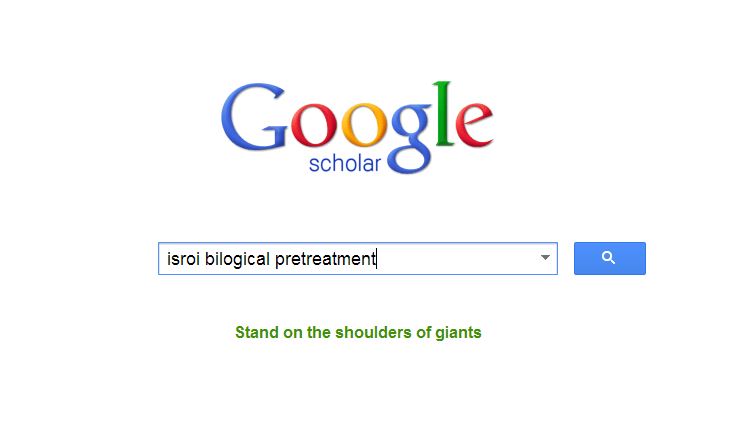
Pertama Anda memasukkan beberapa kata kunci penting referensi yang ingin Anda cari ke dalam kotak pencarian Google Scholar. Kemudian klik tombol SEARCH. Google Schoolar akan menampilkan hasil pencarian yang sesuai dengan katan kunci yang Anda masukkan. Semakin spesifik kata kunci yang Anda masukkan, akan semakin spesifik pula hasil pencariannya.

tips google scholar referensi isroi

Klik pada link More > Cite untuk melihat pilihan untuk mendownload file sitasinya.

Di bagian bawah daftar pencarian akan ditampilkan beberapa menu. Salah satunya adalah menu untuk mendownload file sitasinya. Di bagian kanan akan ditampilkan link untuk mendownload file full text jika tersedia. Silahkan klik menu MORE>CITE untuk menampilkan beberapa pilihan sitasi.

tips google scholar referensi isroi

Klik pada file yang sesuai dengan aplikasi manajemen pustaka Anda.

Jika Anda menggunakan aplikasi Endnote, download file untuk EndNote. Jika Anda menggunakan JabRef atau Zotero, download file BibTex. Tentukan nama file dan tempat penyimpanan file tersebut.

tips google scholar referensi isroi

Simpan file dengan nama tertentu pada folder Anda.

Langkah berikutnya adalah membuka file tersebut dengan mengklik dua kali pada file yang sudah didownload atau melalui aplikasi manajemen daftar pustaka yang Anda gunakan: Endnote, Zotero, atau JabRef. Aplikasi akan secara otomatis memasukkan sitasi tersebut ke dalam aplikasi manajemen daftar pustaka.

Dari daftar pustaka yang sudah Anda kumpulkan, Anda bisa menambahkan sitasi pada tulisan ilmiah yang sedang Anda buat dan menambahkan daftar pustakanya.

Selamat mencoba. Semoga bermanfaat.

Tidak suka pada status atau kiriman di wall Facebook? Ini caranya.

image

Terus terang lebih banyak status dan kiriman yang tidak saya sukai di FB daripada yang saya sukai. Sayangnya FB hanya menyediakan tombol LIKE dan tidak menyediakan tombol DISLIKE.

FB menyediakan beberapa cara jika kita tidak menyukai beberapa kiriman atau pun status yang tidak kita sukai. Kebetulan saya menggunakan applikasi FB mobile untuk Android. Contoh dalam tulisan ini menggunakan screenshoot app FB android.

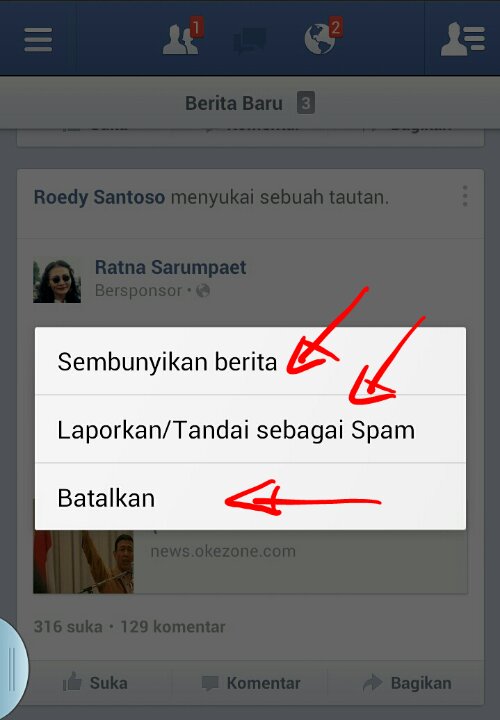
Jika anda tidak menyukai sebuah kiriman di wall, klik menu yang ada di ujung kanan atas status atau kiriman tersebut. Ada tiga pilihan:
– sembunyikan,
– laporkan dan ditandai sebagai spam,
– batalkan.

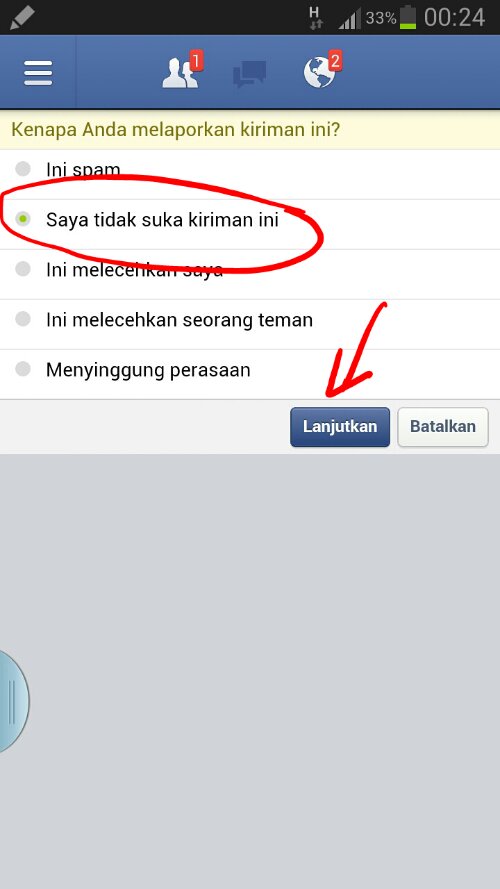
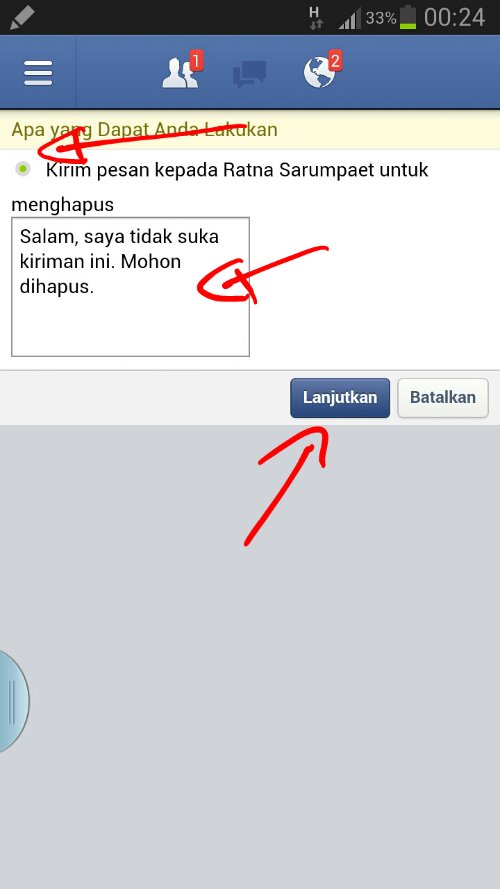
Contohnya saya tidak suka pada kiriman dari Ratna Sarumpaet ini. Saya pilih LAPORKAN/TANDAI SEBAGAI SPAM. Menu berikutnya memberikan beberapa pilihan. Saya memilih: SAYA TIDAK MENYUKAI KIRIMAN INI. Kemudian klik tombol LANJUTKAN. Menu berikutnya tersedia pilihan untuk mengirim pesan pada pengirim kiriman untuk menghapus kirimannya.

image

image

Langkah sederhana ini bisa membersihkan wall FB Anda dari kiriman yang tidak Anda sukai, iklan-iklan yang menyebalkan, atau tag di foto yang tidak Anda inginkan.

image

image

Semoga bermanfaat. Selamat malam, selamat beristirahat. Jangan lupa untuk sahur. Bulan masih purnama, sunnah berpuasa ketika bulan purnama.

Tips Android: Malu Maps-an Sesat di Jalan

SAMSUNG Galaxy Note 3 Neo [N750] - White

Beli Smartphone Android Samsung Baru di Bhineka.com

Malu bertanya sesat di jalan. Itu pepatah lama. Kini jamannya android, pepatahnya menjadi: Malu Maps-an Sesat di Jalan. Menggunakan aplikasi Maps anda tidak perlu sering bertanya ketika di jalan.

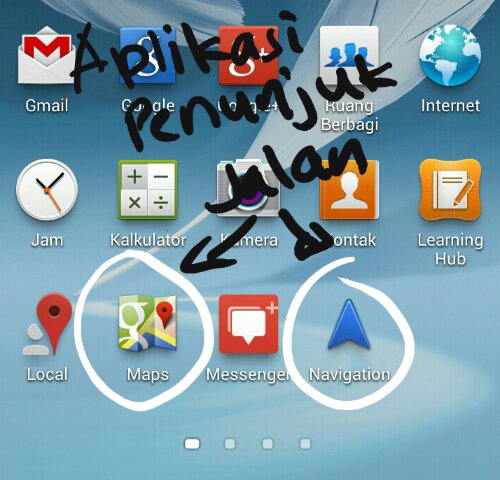
Smartphone atau tablet Android sudah ada dua aplikasi yang bermanfaat sebagai penunjuk jalan, yaitu: Maps dan Navigation. Dua aplikasi ini sebenarnya sama saja menggunakan aplikasi map milik Google. Anda dapat menggunakan salah satu aplikasi tersebut. Aplikasi ini gratis tidak dipungut biaya kecuali biaya pulsa internet.

image

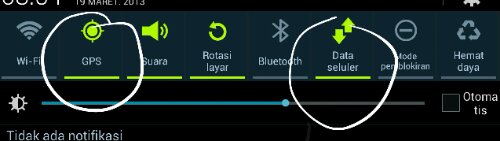
Sebelum menggunakan aplikasi ini pastikan data seluler dan GPS diaktifkan.

image

Applikas Maps dan Navigation.
Continue reading

Tips Android: Menemukan Kembali Gadget Samsung Galaxy Anda yang Hilang

SAMSUNG Galaxy Note 3 Neo [N750] - White

Beli Smartphone Android Samsung Baru di Bhineka.com

Tidak perlu panik ketika HP, smartphone, atau tablet Samsung Anda hilang dicuri atau kelupaan. Samsung menyediakan layanan gratis untuk menemukan kembali HP Samsung Anda.

Jaman dulu kalau ada barang yang hilang, orang pergi ke dukun atau “orang pintar” untuk menemukan barangnya yang hilang itu. Si Dukun ini kemudian akan berkomat-kamit dan menggunakan ‘radar’-nya untuk menemukan barang yang hilang itu. Nah, di jaman sekarang tidak perlu ke dukun lagi. Syirik. Samsung memberikan solusi untuk menemukan HP Samsung anda yang hilang dicuri atau terlupa di mana menaruhnya.

Artikel ini saya tulis dengan menggunakan contoh Samsung Galaxy Note 2. Namun cara ini juga bisa dipakai untuk gadget samsung yang lain seperti HP, smartphone, atau tablet. Mungkin ada sedikit perbedaan menu pada gadget yang berbeda atau dengan versi Android yang berbeda.


Untuk gadget Android lain selain Samsung, baca di link ini: Menemukan Gadget Android Anda yang Hilang.

Jika Anda belum terdaftar ke akun Samsung, coba alternatif lain dengan masuk ke https://www.google.com/android/devicemanager menggunakan akun Google Play Anda.

Artikel lain tentang Android klik di sini: Tip-tip Android

Jangan lupa aktifkan juga PIN HP: Pentingnya PIN HP

Baca juga :

Menambahkan HP atau Gadget Samsung ke Akun Samsung

Untuk pengguna iPhone, iPad, dan iPod: Menemukan iPhone Anda yang Hilang


Banyak sekali pilihan yang bisa digunakan dengan fitur ini, yaitu: membunyikan HP Samsung Anda, mengunci, menemukan lokasi, meneruskan panggilan, melihat log panggilan, menghapus memori, bahkan mereset total HP Samsung Anda.

Continue reading

Tips Android: Menulis dengan suara

android
Aku sedang mencoba menulis dengan suara. Tulisan ini hampir seluruhnya aku tulis dengan mendiktekan pada HP androidku. Pertamanya aku agak canggung. Ternyata, menulis dengan suara sangat menyenangkan dan mudah.

Menulis dengan suara adalah teknik baru yang belum lazim digunakan. Selama ini kita lebih terbiasa menulis di komputer atau hp dengan menggunakan papan keyboard. Jari jari tangan kita menari di atas papan keyboard. Pikiran kita mengalir melalui jari jari tangan menjadi tulisan di atas layar. Rasanya sulit sekali untuk merubah kebiasaan ini. Kita sudah merasa sangat nyaman dan kadang kadang malas untuk mempelajari teknik baru.

Seperti halnya ketika kita terbiasa menulis dengan tangan kemudian berpindah menulis dengan mesin ketik. Atau merubah kebiasaan mengetik 11 jari menjadi 10 jari. Awalnya akan terasa sulit tetapi dengan terus berlatih lama kelamaan akan menjadi mudah.


Artikel lain tentang Android, klik di sini: Tip-tip Android | Menulis dungan Suara di MacBook


Continue reading

Tips Android: Applikasi Al Qur’an untuk Smartphone Android

Al Qur’an adalah kitab suci umat lslam. Membaca, mempelajari, mengkaji, dan menerapkan dalam kehidupan sehari-hari bernilai ibadah.  Menginslall applikasi Al Qur’an dalam smartphone seperti menjadi keharusan. Ada banyak app Al Qur’an di Play store, salah satu yang bagus adalah iQuran.

iQuran teradia dalam dua versi, iQuran Lite yang gratis dan iQuran Pro yang berbayar. iQuran Lite sudah lebih dari cukup untuk membaca al qur an. Al qur an ini dilengkapi dengan terjemahan bahasa inggris dan bacaan al qur an oleh Syeik Husary. Namun fasilitas dan fitur fiturnya terbatas.

Continue reading

Mengetik dengan Suara

Kalau pekerjaan Anda banyak berhubungan dengan tulis-menulis, seperti wartawan, dosen, sekertaris, pengarang/penulis, redaksi, editor, atau peneliti, saya yakin akan sangat terbantu dengan aplikasi ini. Dengan perkembangan teknologi gadget yang demikian pesat, aktivitas menulis sekarang bisa dilakukan hanya dengan suara. Salah satunya adalah aplikasi milik Mbah Google yang ada di Android: Google Drive. Kabar baiknya lagi, aplikasi ini gratis-tis.

Perangkat yang Anda perlukan hanyalah HP atau tabled dengan OS Android yang terhubung dengan internet. Perangkat yang ada di gemgaman tangan ini semakin mempermudah pekerjaan kita. Menulis bisa dilakukan hampir di mana saja. Anda bisa menulis ketika sedang naik taksi, naik kereta, di menunggu di lobbi, atau bahkan ketika sedang santai berjemur di pantai. Caranya pun sangat mudah sekali.

Pertama, pastikan Andoid Anda sudah terhubung dengan internet. Entah pakai WiFi atau pulsa internet. Kedua, install Google Drive. Klik Google Play dan search ke Google Drive. Setelah ketemu aplikasinya segera install saja. Langkah ini tidak membutuhkan waktu yang lama. Langkah berikutnya yang penting adalah mengeset default bahasa Android. Jika anda ingin mengetik dalam bahasa Indonesia, setting bahasa defaultnya harus bahasa Indonesia. Jika Anda ingin mengetik dalam bahasa English, setting default bahasanya harus dalam bahasa English. Begitu juga untuk bahasa-bahasa yang lain.

Buka aplikasi Google Drive. Kemudian, klik New Documents. Maka akan terbuka halaman kosong baru. Sentuh layar sekali, langkah ini akan memunculkan virtual keyboard. Nah, di bagian bawah, di samping tombol space ada icon loudspeaker. Klik icon loudspeaker ini. Setelah itu, Anda tinggal ngomong dan Andoid akan mengubahnya dalam bentuk teks. Bicara Anda jangan terlalu cepat dan dengan intonasi yang jelas. Ketika saya mencoba menulis dengan cara ini, hampir semua omongan saya ditulis dengan benar oleh Google Drive.

Proses pengetikan tergantung dengan koneksi internet dan chip yang ditanam di dalam gadget Anda. Jika koneksi internetnya bagus, proses mengetik bisa cukup cepat. Sayangnya saya belum ketemu cara untuk menyisipkan tanda baca dengan suara, seperti titik (.), koma (,), spasi ( ), titik dua (:), dan lain-lain. Tanda baca ini masih di-insert secara manual. Meskipun begitu, aplikasi ini sangat membantu.

Selamat mencoba.

Baca juga: Menulis dengan Suara

Tip Kamera Saku: Foto yang Bercerita

Muhammad Ibrahim Ada kredo yang mengatakan ‘satu foto seribu kata’. Maksudnya foto bisa bercerita seperti untaian ribuan kata. Meskipun memotret dengan kamera saku biasa, foto yang kita ambil sebaiknya memiliki ‘cerita’ dan mengandung ‘pesan’ yang ingin disampaikan. Kalau ‘pesan’ itu gagal diterima oleh orang yang melihat foto kita, gagal pulalah foto yang kita buat.

‘Cerita’ atau ‘pesan’ sebuah foto bisa bermacam-macam. Kadang-kadang jelas, tersamar, tersembunyi, atau bahkan abstrak. ‘Pesan’ itu adalah bagian yang menarik dalam sebuah foto, istilah kerennya Point of Interest (POI).

Pesan yang ingin kita sampaikan bisa apa saja. Entah itu keindahan, kejelekan, kebahagiaan, kesedihan, kecantikan, ketampanan, kelucuan, keunikan, kepedihan, kesakitan, kehampaan, ketenangan, kedamaian, kesejukan, kejorokan, keakraban, kebencian, amarah, benci, cinta, bentuk, warna, lengkung, atau abstrak, dan lainnya. Sebelum memotret, temukan dulu ‘pesan’ itu. Entah apa saja itu, dan kemudian coba tangkap dengan kamera saku kita.
Continue reading