Category Archives: Android

Tips Android: Scan dokumen ke file pdf dengan Smartphone Android

image

Smarphone Android memiliki banyak fungsi dengan aplikasi-aplikasi tambahan. Salah satunya adalah fungsi untuk scan dokumen. Scan dokumen adalah salah satu pekerjaan rutin di kantor. Seringkali kita perlu mengirimkan dokumen dalam bentuk file pdf/image ke rekan kerja atau klien. Jaman dulu pekerjaan ini hanya bisa dilakukan dengan menggunakan scanner. Saat ini bisa dilakukan hanya dengan menggunakan smarptphone Andorid. Caranya sangat mudah.

Banyak aplikasi scanner document yang tersedia di Google play store. Banyak aplikasi yang gratis dan ada juga yang berbayar. Yang berbayar pun harganya sangat murah sekali.

Cara kerja aplikasi ini sangat sederhana dengan memanfaatkan kamera smartphone untuk memindai dokumen. Hasil fotonya selanjutnya diolah menjadi file pdf. Simple.

Screenshots_2013-11-04-14-14-09

1. Cara penggunaannya juga mudah. Dokumen yang akan kita scan diletakkan di meja atau di posisi yang datar dan cukup mendapatkan cahaya.
2. Kemudian kita foto dengan posisi tegak lurus terhadap dokument. Usahakan agar dokumen tidak terkena bayangan tangan kita. Sebaiknya alas yang digunakan juga kontras dengan dokumen yang akan discan. Kemudian ambil fotonya.

3. Aplikasi akan memuat foto dokumen. Ada beberapa pilihan untuk meng-cropping foto sehingga tepat dengan posisi dokumen. Ada juga menu-menu untuk memparbaiki kualitas fotonya; misalnya membuat lebih cerah, lebih terang, lebih kontras, hitam-putih, dll.

4. Langkah selanjutnya adalah mengkonversi ke file pdf.

Kita bisa menambahkan banyak halaman dokumen dalam satu file. File pdf yang dihasilkan juga bisa dikirim atau dishare ke teman/kolega via email, cloud, dll. Mudah sekali.

Kini dengan smartphone Android Anda tidak perlu membeli scanner lagi, karena smartphone Android bisa digunakan untuk meng-scan dokumen.

Berikut beberapa aplikasi scanner dokumen yang tersedia di Google Play Store:

image

image

image

image

Tips Android: Memblokir Panggilan dan Pesan dari Nomor Tertentu

blockir nomor spam penipuan Android

Menambahkan nomor yang akan diblokir secara manual di HP Android

Pangilan, SMS dan Pesan Sampah alias SPAM

Yang namanya SAMPAH selalu menyebalkan, tidak terkecuali PANGGILAN SAMPAH dan PESAN SAMPAH. Anda mungkin pernah mendapatkan sms (sort message service) yang isinya promosi, minta pulsa, penipuan, undian, judi, bahkan pesan ‘esek-esek’. Pangilan sampah yang umum adalah telepon dari KARTU KREDIT atau ASURANSI. Untungnya smartphone Android memiliki fasilitas untuk memblokir panggilan atau pesan dari nomor-nomor tertentu, sehingga nomor itu tidak bisa lagi menelpon atau mengirimkan pesan-pesan sampah.


Tips Android yang lain klik di sini


Ada banyak cara untuk memblokir panggilan atau pesan dari nomor tertentu. Cara yang saya sampaikan berikut ini mungkin saja berbeda untuk tipe smartphone Android yang berbeda. Namun, secara umum caranya hampir sama.

Memblokir Pangilan dan Pesan Secara Manual

pengaturan panggilan Android

Menu pengaturan panggilan HP Androoid

1. Buka menu Panggilan.
2. Klik Menu > Pengaturan Panggilan > Penolakan Panggilan.
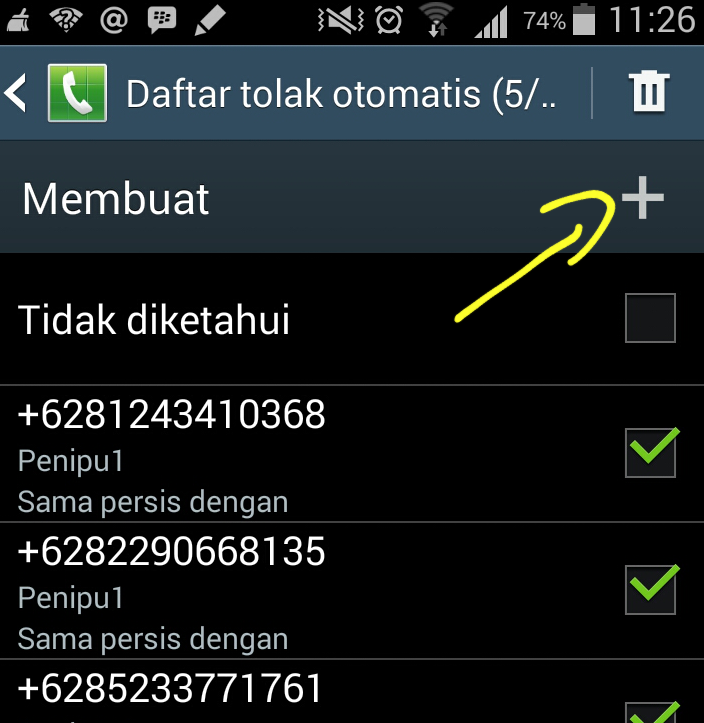
3. Klik Daftar tolak otomatis > Membuat.
4. Masukkan nomor telepon yang akan diblokir.

Nomor yang ada di dalam daftar tersebut tidak akan bisa mengirimkan pesan atau panggilan ke smartphone Android Anda.

MEMBLOKIR PANGGILAN DARI LOG PANGGILAN

Memblockir nomor dari log panggilan

Memblockir nomor dari log panggilan

1. Misalnya Anda mendapatkan panggilan dari nomor yang tidak Anda inginkan. Nomor itu akan tersimpan pada daftar log panggilan telepon. Buka log panggilan ini.
2. Sentuh dan tahan nomor tersebut selama beberapa detik hingga muncul menu pilihan.
3. Pilih Tambah ke daftar tolak.

Continue reading

Tips Android: Kiat Mudik Menggunakan Aplikasi GPS Waze dan Google Maps

Google Maps Android

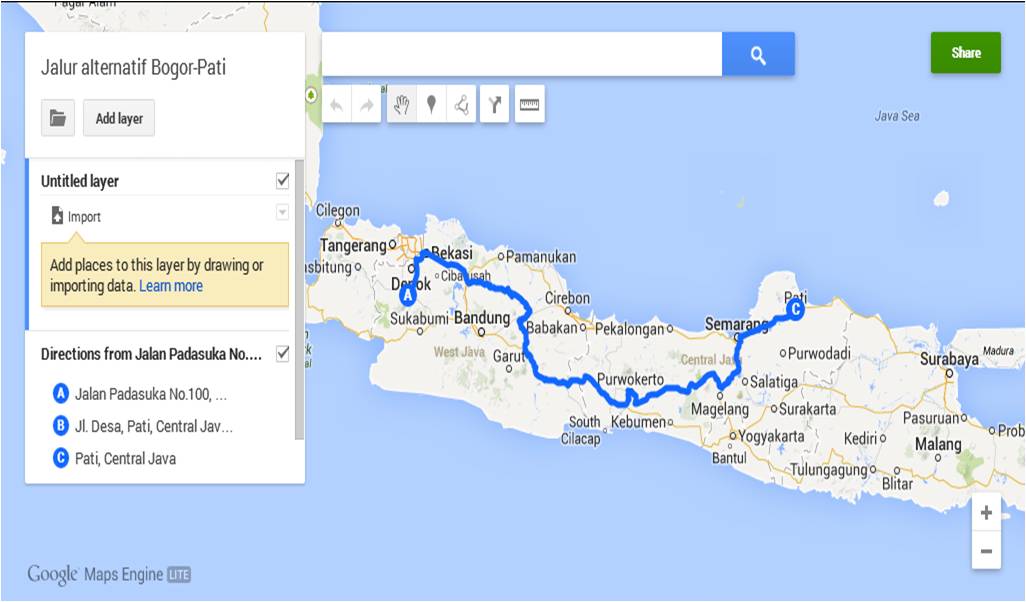
Rencana rute mudik dengan Google Maps

Smarphone Android bisa membantu Anda untuk menghindari kemacetan selama mudik lebaran ini. Ada beberapa aplikasi GPS yang bisa digunakan, yaitu: Waze dan Google Maps.
Kedua aplikasi ini bisa digunakan sebagai pemandu jalan ketika mudik. Kedua aplikasi memiliki kelebihan dan kekurangannya masing-masing (baca di sini: Google Maps dan Waze). Salah satu keunggulan Waze adalah seperti aplikasi SocMed, namun lebih focus pada GPS. Waze bisa melaporkan kondisi terkini di jalan dan pengguna bisa saling berhubungan dan berkomunikasi satu sama lain.
Berikut ini sedikit tip mudik dengan menggakan aplikasi GPS di smarphone Android.

SAMSUNG Galaxy Note 3 Neo [N750] - White

Beli Smartphone Android Samsung Baru di Bhineka.com

A. Buat perencanaan route untuk mudik

Sebaiknya Anda pantau berita di televisi, radio, atau di Twitter. Untuk Twitter saya sering memantau kicauan dari @radioelshinta atau @infomudikllaj atau @lewatmana atau @NTMCLantasPolri. Kemudian buat rencana rute perjalanan Anda. Untuk membuat rute ini bisa menggunakan Google Maps via PC. Tandai jalan-jalan yang berpotensi macet dan temukan jalur alternative terdekat. Sebaiknya Anda melakukan ‘review’ jalur-jalur alternative ini dan buat scenario jika Anda terjebak kemacetan di daerah itu.

Akan lebih baik lagi jika Anda bisa mendapatkan peta mudik yang biasanya dibagikan oleh petugas di jalan. Peta ini akan sangat membantu ketika Anda mengalami kemacetan dan bisa memilih jalur alternatif terdekat.

B. Siapakan Kendaraan Anda

Siapkan kendaraan Anda sebelum melakukan perjalanan. Cek ke bengkel langganan Anda. Pastikan bahwa kendaraan Anda siap untuk di bawa mudik.

C. Siapkan HP Android Anda

Persiapakan HP Android Anda sebelum mudik.

1.Pakai HP Holder untuk mobil. Holder ini sebagai tempat meletakkan HP. Holder bisa dipasang di kaca depan mobil sehingga memudahkan pengemudi untuk melihat peta di layar smartphone Android.
2.Charge HP Anda sebelum berangkat. Siapakan juga power bank dan jangan lupa juga di-charge penuh.
3.Isi pulsa HP Anda dan juga pulsa internet. Aplikasi GPS Waze memerlukan koneksi internet.
4. Jangan lupa juga kabel charger untuk mobil. Jika suatu saat HP anda low bat bisa dicharge dengan colokan di mobil.

D. Pada Saat di perjalanan

1. Sebelum berangkat coba tanyakana kondisi jalan via Twitter ke akun twitter @radioelshinta atau @lewatmana tentang kondisi jalan yang akan dilalui. Jika masih lancar kira-kira dalam beberapa jam ke depan Anda bisa melalui jalur itu. Tetapi jika macet, cari alternatif yang paling lancar. Meskipun kemungkinan semua jalur macet.

2. Melalui Waze Anda juga bisa menanyakan kondisi jalur ke pengguna Waze yang sedang melaui jalur itu. Caranya, coba cek jalur yang akan Anda lalui. Jika ada pengguna Waze akan terlihat di layar. Sentuk icon pengguna itu dan lalukan chatting. Jika pengguna itu sedang tidak mengemudi, mungkin dia akan memberitahu kondisi jalan saat ini.

3.Sebaiknya anda meminta bantuan salah satu penumpang/keluarga sebagai navigator. Dia yang bertugas mengawasi peta di Waze dan memantau kondisi jalannya.

4. Jika Anda terjebak macet, minta tolong navigator Anda untuk mencari jalur alternatif di Waze.

5. Pelajari jalur alternatif ini dan jika tidak macet, pindah rute ke jalur alternatif ini.

6. Selama dalam perjalanan sebaiknya dengarkan siaran radio Elshinta atau stasion radio lain yang menyiarkan kondisi lalu lintar di jalur mudik.

Selamat mudik. Mohon Maaf Lahir dan Batin.

Tips Android: Beberapa Fitur Keamanan di Android

SAMSUNG Galaxy Note 3 Neo [N750] - White

Beli Smartphone Android Samsung Baru di Bhineka.com

Melanjutkan postingan sebelumnya tentang fitur untuk menemukan lokasi, mengunci, dan menghapus gadget Android dari jarak jauh jika gadget hilang, ada beberapa fitur di Android untuk meningkatkan keamanan gadget Anda. Fitur-fitur ini penting, apalagi kita hidup di Indonesia yang banyak ‘tangan-tangan terampil’ dan ‘tidak bertanggung jawab’. Pengamanan ini juga diperlukan untuk melindungi gadget Anda agar tidak digunakan oleh orang lain tanpa seijin Anda.

Silahkan masuk ke menu “Pengaturan” atau “Setting” -> “Lainnya” -> ” Pengaman”. Di dalam menu ini ada beberapa pilihan untuk meningkatkan keamanan gadget Android Anda.

1. Kunci Layar

Jika tidak dipakai selama beberapa waktu, maka gadget android akan menutup. Android memberikan beberapa pilihan cara untuk membuka layar:
a. Usap
Hanya perlu mengusap layar untuk membuka kunci layar. Tingkat keamanannya rendah. Pilihan ini sangat tidak disarankan.

b. Face Unlock
Pengenalan wajah untuk membuka kunci layar. Keamananya rendah dan mungkin saja bisa salah.

c. Wajah dan suara
Menggunakan kombinasi pengenalan wajah dan suara. Namun tingkat keamanannya masih rendah.

d. Pola
Menggunakan pola tertentu untuk membuka kunci layar. Pilihan ini banyak dipakai oleh beberapa pengguna Android. Tingkat keamanannya sedang.

e. PIN
Menggunakan kombinasi 4 angka untuk membuka kunci layar. Tingkat keamanannya sedang hingga tinggi.

f. Kata Sandi
Tingkat keamanannya paling tinggi. Semakin rumit kata sandinya semakin sulit untuk dijebol.

Dengan memanfaatkan kunci layar ini, setidaknya gadget Anda tidak mudah untuk dipakai oleh orang tanpa seijin Anda. Jika gadget Anda dicuri, minimal pencuri perlu waktu cukup lama untuk mencari kunci pembuka layarnya.

2. Enkripsi Perangkat

Menu ini digunakan untuk mengekripsi perangkat gadget Anda. Setiap kali gadget Anda mati dan dihidupkan lagi, perlu kata sandi untuk mendekripsi. Jika password salah, maka gadget Anda tidak bisa dipakai. Cara ini memang sedikit memerlukan waktu setiap kali Anda menghidupkan kembali gadget Anda. Namun, jika gadget Anda berisi data-data penting yang tidak ternilai harganya, sebaiknya Anda mengaktifkan fitur ini. Untuk mengenkripsi perangat diperlukan waktu cukup lama, kurang lebih 1 jam. Karena itu pastikan baterai HP Anda cukup, minimal 80% terisi.
Siapkan juga kata sandi atau pin untuk mendekripsi. Kata sandi setidaknya berisi 6 karakter dan minimal berisi satu angka.

3. Enkripsi Kartu SD eksternal

Prinsipnya sama seperti fitur sebelumnya, namun fitur ini untuk kartu SD eksternal. Sebagian besar data, gambar, foto, rekaman, dan file disimpan di dalam kartu SD. Cukup penting untuk melindungi kartu SD Anda dengan enkripsi. Dengan enkripsi ini perlu kata sandi untuk mendekripsi semua file yang tersimpan di dalam kartu SD.

Kata sandi minimal 6 karakter dan minimal berisi satu angka.

4. Kendali Jarak Jauh

Fitur ini harus dihidupkan jika Anda ingin mengaktifkan fasilitas menemukan gadget Anda melalui Android.com/devicemanager. Silahkan baca: Menemukan lokasi, mengunci, dan menghapus gadget Android Anda yang hilang.

5. Isyarat Ganti SIM

Andaikan gadget Android Anda hilang dan pencurinya menganti kartu SIM, maka Anda bisa meminta Android untuk mengirimkan notifikasi/pemberitahuan bahwa gadget Anda telah diganti kartu SIMnya. Anda bisa menambahkan beberapa nomor untuk notifikasi.

6. Buka halaman Web Temukan Seluler

Menu ini akan menuju ke halaman http://android.com/devicemanager.

7. Atur Kunci Kartu SIM

Kartu SIM juga bisa diberi pin untuk pengamanan. Setiap kali kartu ini dipakai memerlukan pin untuk membukanya. Kesalahan memasukkan pin hanya boleh 3 x, setelah itu kartu Anda akan diblokir dan tidak bisa dipakai lagi. Untuk membuka blokir Anda perlu pergi ke provider kartu SIM Anda. FItur yang bermanfaat, tetapi perlu berhati-hati jika tidak ingin repot sendiri nantinya.

Tips Android: Menemukan Lokasi, Mengunci, & Menghapus Gadget Android Anda yang Hilang

SAMSUNG Galaxy Note 3 Neo [N750] - White

Beli Smartphone Android Samsung Baru di Bhineka.com


Di posting sebelumnya saya sudah menyampaikan fasilitas menemukan, mengunci, dan menghapus data untuk gadget Samsung dan Apple (iPhone, iPad, dan iPod). Fasilitas ini juga tersedia untuk semua perangkat Android. Google sudah memberikan fitur ini. Jika Anda memiliki Gadget Android, segera aktifkan fitur ini, sebelum gadget Anda hilang dicuri.

Untuk bisa menggunakan fitur ini Anda harus memiliki akun Google. Jika belum buat dulu akun Google di Google.com. Oke jika sudah, langkah berikutnyq adalah mengaktifkan fiturnya.

Langkah pertama buka aplikasi Setelan Google di gadget Android Anda.

image

Aplikasi Setelan Google

image

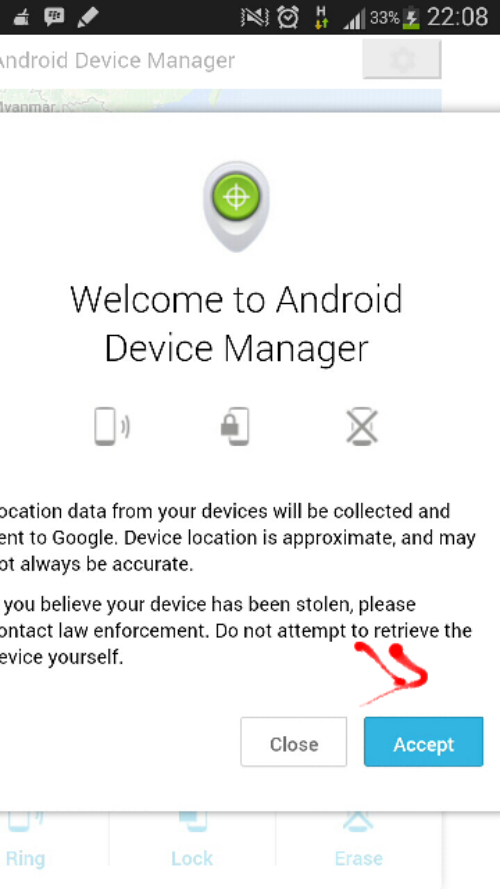
Klik “Pengelola Perangkat Android”. Beri tanda centang pada dua pilihan yang tersedia.

Jika suatu saat gadget Android Anda lupa, tertinggal, atau hilang, Anda bisa mengakses gadget Android Anda melalui http://www.android.com/devicemanager. Anda masuk dengan menggunakan akun Google Anda.

image

image

image

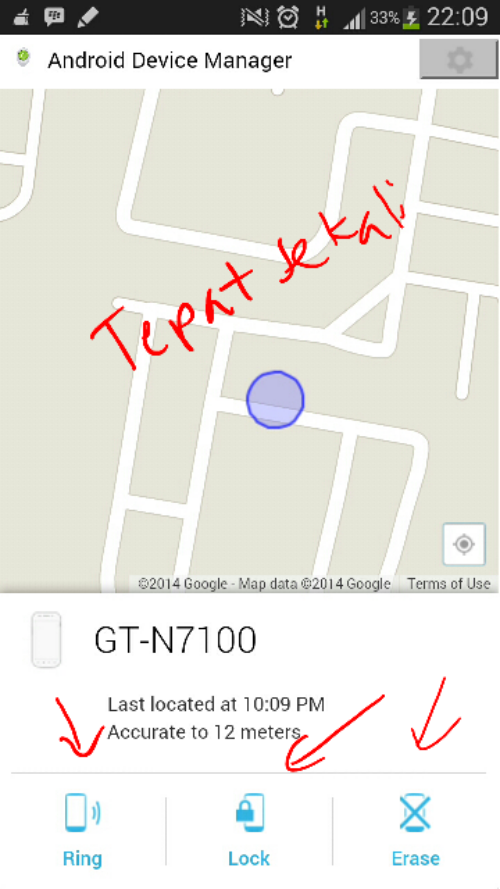
Berikut saran langkah2 dari saya jika gadget Android Anda dicuri orang:
1. Kunci gadget Android Anda segera.
2. Setelah terkunci, lalu coba lacak di mana posisinya. Setelah ketemu coba dekati lokasinya.
3. Setelah cukup dekat, coba deringkan gadget Android Anda.


****
Namun ada beberapa perbedaan dengan fitur Samsung atau iPhone Antara lain:
1. Untuk mengaktifkan atau menonaktifkan fitur Google Android ini tidak perlu authentifikasi. Dan tidak bisa dilindungi dengan password atau pin. Kalau pencurinya cerdas, dengan mudah dia bisa menonaktifkan fitur ini.
2. Tapi akses Google ke perangkat Android lebih halus dan mungkin tidak disadari oleh pemegang HP jika dia tidak tahu.
3. Ketika menderingkan gadget Android tidak bisa menyisipkan tulisan, misalnya: HP INI DICURI.
4. Tidak memberikan seberapa jauh lokasinya dengan lokasi kita saat ini dan rute terdekat untuk menemukannya.

Menemuka Kembali iPhone, iPad, atau iPod Anda yang Hilang

APPLE iPhone 5S 32GB - Silver / White

Beli Apple iPhone Baru di Bhineka.com


Sedia payung sebelum hujan. Pasang aplikasinya sebelun iPhone Anda hilang. Siapa yang tidak panik jika iPhone, iPad, atau iPod kesayangannya hilang, tapi jika iPhone Anda hilang jangan panik. iPhone Anda masih bisa dilacak dan ditemukan.

Apple.com menyediakan aplikasi untuk menemukan kembali iPhone, iPad, atau iPod Anda yang hilang. Aplikasi ini harus diinstall sendiri dan tersedia gratis di Apple Store. Aplikasi ini adalah salah satu aplikasi yang wajib diinstall di dalam iPhone, iPad, dan iPod Anda.

image

Segera download dan install aplikasi Find My iPhone dari Apple Store. Selain itu Anda juga harus memiliki akun di Apple.com dan iCloud. Jika Anda belum membuat akun di iCloud segera buat akunnya, karena feture ini diakses melalui iCloud. Setelah aplikasi Find My iPhone terinstall, masukkan username dan password akun Apple Anda.

image

Continue reading

Fotografi: Memotret Anggrek dengan Latar Belakang Hitam

image

Foto anggrek yang indah ini hanya saga foto dengan menggunakan kamera HP saja. Hasilnya boleh diadu dengan kamera DSLR. Triknya sederhanya saja, hanya menempatkan latar belakang hitam.

Sekelias ketika saya pertama melihat bungga anggrek ini sangatlah tidak menarik. Tanamannya kurang terawat. Bahkan akarnya kering kerontang dan banyak sarang laba-laba. Namun, bunga anggrek kuning ini unik. Jarang saya melihat bunga anggrek dengan warna ini. Saya jadi ingin memotretnya.

Lokasi anggrek ini ada di rumah kaca. Latar belakangnya yang sedikit kurang teratur tidak cocok untuk latar belakang pemotretan. Jadi saya berfikir untum memakai latar belakang putih atau hitam. Kebetulan ada kain hitam, jadilah kain ini sebagai latar belakang. Dengan bantuan teman saya mulai memotrer.

image

Pot sata taruh di atas kursi dan kainnya dipegang dengan tangan.

Cahaya di dalam rumah kaca cukup bagus untuk memotret. Cahayanya lunak, sehingga tidak membuat kontras dan mengurangi bayangan. 

Saya memotret menggunakan HP Samsung Note 2. Beberapa setting kamera yang saya lakukan adalah: meteringnya terpusat, fokusnya macro, iso terendah, quality terbaik. Saya memotret beberapa kali. Hasilnya seperti foto di bawah ini. Foto2 ini tidak saya edit. Editing hanya untuk mengurangi ukurannya saja agar mudah diupload.

image

image

image

Fotografi Portrait

Fotografi portrait http://isroi.com

Fotografi portrait
http://isroi.com

Fotografi asik dengan kamera saku

Buku Fotografi Asik dengan Kamera Saku

Di halaman Wikipedia, fotografi portret (portrait) didefinisikan sebagai fotografi dari orang atau sekelompok orang yang menampilkan ekspresi, personaliti/karakter, dan mood/emosi dari subjek yang difoto. Memotret orang susah-susah gampang. Tantangan memotret orang adalah bagaimana bisa menangkap ‘mood’ subjek tersebut.

Untuk memotret orang saya lebih suka menggunakan lensa normal (35mm atau 50mm) dengan bukaan rana yang lebar, sedangkan kecepatan rananya menyesuaikan pengaturan sebelumnya. Pengaturan ini cukup membuat Dof (deep of field) yang sempit, sehingga latar belakang subjek foto bisa dibuat sedikit kabur. Karena saya tidak punya perlengkapan lighting, semua foto saya hanya mengandalkan cahaya alami atau cahaya dari lampu biasa. Bahkan saya sangat jarang menggunakan lampu flash bawaan kamera. Cahaya yang saya suka adalah cahaya matahari. Terutama cahaya matahari yang menerobos lewat jendela atau pintu di pagi atau sore hari. Cahaya matahari ini lebih terkesan ‘lembut’. Saya juga lebih suka cahaya yang berasal dari sisi samping subjek. Arah cahaya ini akan membentuk profil wajah.

Bagian yang lebih menantang lagi adalah bagaimana mendapatkan sudut pemotretan yang tepat agar ekspresi, mood, dan karakternya bisa menonjol dalam foto. Biasanya saya mencoba berbagai macam sudut pengambilan gambar dan memotret berkali-kali sampai diperoleh foto yang diinginkan.

Dalam beberapa kasus, saya hanya bisa memotret sekali dengan persiapan yang ala kadarnya. Namun, dengan sedikit kejelian, dan kalau beruntung bisa diperoleh gambar yang cukup bagus. Contohnya fotonya Keke, keponakan saya, yang saya foto cuma beberapa kali; fotonya Ahmad, orang arab, yang saya foto cuma sekali di dalam tram; lalu fotonya Mbah Kakung yang saya foto cuma sekali juga.

Fotografi portrait http://isroi.com

Fotografi portrait
http://isroi.com

Fotografi portrait http://isroi.com

Fotografi portrait
http://isroi.com

Fotografi portrait http://isroi.com

LG
Fotografi portrait
http://isroi.com

Fotografi portrait http://isroi.com

Bu Dhe Utiek
Fotografi portrait
http://isroi.com

Fotografi portrait http://isroi.com

Pak Dhe Muslim
Fotografi portrait
http://isroi.com

Fotografi portrait http://isroi.com

Rochmat Supraba
Fotografi portrait
http://isroi.com


Continue reading

Tips Android: Menambahkan Device pada Akun Samsung Galaxy

SAMSUNG Galaxy Note 3 Neo [N750] - White

Beli Smartphone Android Samsung Baru di Bhineka.com

Artikel ini untuk menjawab banyak pertanyaan tentang bagaimana menambahkan HP Samsung kita jika belum terdaftar pada akun Samsung.

Beberapa pengunjung blog ini, terutama yang mengalami musibah kehilangan HP Samsungnya sering kebingungan bagaimana menambahkan device (perangkat) baru ke akun Samsung jika belum terdaftar pada akun Samsung.Pendaftaran perangkat ini penting, agar perangkat/HP kita bisa dilacak.
Baca panduan melacak HP Samsung yang hilang di link ini: Menemukan Gadget Samsung yang Hilang.

1. Masuk ke website Akun Samsung di https://account.samsung.com/
2. Login. Jika belum punya akun, segera buat akun terlebih dahulu.
3. Pilih menu: Temukan Ponsel Saya atau Find My Mobile.
4. Di bagian kolom kiri bawah, pilih: Panduan Pengguna. Jika Anda belum mendaftarkan HP/Gadget Samsung Anda, maka pada bagian perangkat akan kosong.
5. Untuk menambahkan Gadget pilih menu di bawah [Memilih Ponsel], yaitu [Jenis Produk]. Pilih Gadget Samsung yang ingin Anda daftarkan.
6. Pilih Ok.

Samsung akan mengirimkan notifikasi ke ponsel dan minta persetujuan.

Nah, di sini kadang-kadang jadi masalah. Apalagi jika HP Anda di tangan pencuri. Jika pencurinya bodo, koneksi GPS, WiFi, dan Jaringan akan tetap aktif dan mau menkonfirmasinya. Setelah dikonfirmasi, HP Samsung akan terdaftar di Akun Samsung dan Anda bisa mulai melakukan pelacakan.

Semoga bermanfaat