Category Archives: Android

Budidaya Kakao

Beberapa video tentang budidaya kakao/cocoa. Video diupload oleh Dr. Agus Purwantara atau timnya. Budidaya kakao ini juga sudah memanfaatkan kompos yang dibuat dengan aktivator Promi. Semoga bermanfaat.

Software Quran Lengkap, Multiplatform dan Gratis dari King Saud University

Quran Ayat King Saud University Tafsir

Tampilan aplikasi Quran dari King Saud University.

Quran adalah kitab suci orang muslim di seluruh dunia. Membaca Quran setiap hari menjadi wirid harian yang banyak pahalanya. Mempelajari dan mengamalkan Quran adalah keharusan bagi setiap muslim. Di masa sekarang aplikasi Quran menjadi salah satu aplikasi wajib yang diinstall di komputer, PC, laptop, gadget maupun smartphone lainnya. King Saud University mepublikasikan sebuah softwere aplikasi Quran yang lengkap,gratis, mudah digunakan dan sangat bermanfaat bagi kaum muslimin seluruh dunia.

Aplikasi ini adalah apikasi multiplatform, tersedia untuk semua OS (operating system), baik Microsoft Windows, Android, Apple Mac, Symbian dan Blackberry. Intinya apapun perangkat yang Anda pakai bisa mendownload dan menginstall aplikasi Quran ini. Silahkan kunjungi link berikut ini untuk menginstall aplikasi Quran http://quran.ksu.edu.sa/ayat/?l=en.

Tampilan halaman download Ayat Quran King Saud University

Tampilan halaman download Ayat Quran King Saud University

Saya sudah coba install aplikasi ini di HP Smartpone Samsung Galaxy yang pakai Android. Aplikasi berjalan smooth. Sudah instaal di Apple MacBook, iPad dan Iphone. Semua bisa berjalan dengan lancar jaya.

Sebelumnya saya sudah install aplikasi iQuran yang berbayar di Android. Kemudian saya install juga aplikasi ini. Ada beberapa kelebihan aplikasi ini daripada aplikasi Quran yang sudah saya install sebelumnya:

  1. Tampilannya seperti Quran versi cetak. Jadi bisa digunakan untuk tilawah dengan batasan pojok.
  2. Tersedia banyak sekali tilawah Quran yang bisa didownload: Syeih Husary, Syeih Sudais, Syeih Al Ghamdi dan lain-lain. Saya download Syeih Husary, karena bacaan ini mengingatkan saya akan Masjid Fatimatuzzahra.
  3. Tersedia tafsir Quran untuk berbagai bahasa.
  4. Ada fasilitas pengulangan bacaan tilawah. Sangat memudahkan untuk yang sedang menghafal Quran.
  5. Ada fasilitas untuk mengingat hafalan Quran.

Saya sangat merekomendasikan bagi Anda untuk mendownload aplikasi ini di gadget atau komputer Anda.

Semoga, siapa pun yang membuat aplikasi ini, mendapatkan pahala dan barokah dari Allah. Amin.

Tips Microsoft Office PowerPoint: Mengubah Presentasi Menjadi Video

video dari presentasi Power Point

Microsoft PowerPoint semakin canggih dengan fitur-fitur baru. Salah satunya adalah membuat video presentasi langsung dari Power Point. Untuk membuat file video dari file presentasi PowerPoint sangatlah mudah sekali. Cara paling mudah adalah dengan fasilitas Save As. Jadi dari file presentasi yang akan kita ubah menjadi vidoe, klik menu File>Save As. Pilih format penyimpanan menjadi video, format video yang ada adalah MOV.

Untuk mengatur berapa lama tampilan setiap slide bisa menggunakan feature Reharse timing. Atur dulu berapa lama waktu setiap slide akan ditampilkan. Bisa dilakukan juga secara manual. Jika Anda ingin menambahkan suara anda sendiri (audio) juga bisa. Anda tinggal merekam suara Anda langsung dengan Microsoft Office PowerPoint. Setelah semua siap, baru di- Save As sebagai file video.

Mudah sekali, kan??? Selamat mencoba.

Perangkap Tikus Sederhana

Baca juga: Pestisida Nabati untuk Tikus

Tikus, hewan pengerat ini sering menjadi hama baik di rumah maupuan di sawah atau kebun. Membasmi hama ini tidaklah mudah, apalagi sekarang banyak hewan predator tikus yang musnah/punah, membuat hama tikus sulit dikendalikan.

Ada banyak cara untuk mengendalikan hama tikus ini, misalnya dengan pengasapan, racun tikus, racun/pestisida nabati untuk tikus, dan perangkap. Desain perangkap ini sangat sederhana dan bisa dibuat dari barang-barang bekas di sekitar kita. Kelebihan dari perangkap ini adalah tidak menyakiti dan tidak membuat takus tikus, sehingga tikus tidak ketakutan dan bisa banyak tikus yang terperangkap.

Silahkan mencoba, semoga bermanfaat.

Tips MS Word: Melakukan Perhitungan dalam Tabel

tabel MS Word isroi.com

Mungkin tidak banyak yang tahu jika dengan MS Word juga bisa melakukan perhitungan di daam tabel. Microsoft sudah menyediakan applikasi MS Excel yang khusus untuk tabulasi data dan melakukan perhitungan-perhitungan. Tabel MS Excel juga bisa dicopy-paste atau dilinkkan ke dokumen MS Word. Namun, di dalam tabel MS Word pun juga bisa dilakukan perhitungan seperti halnya dengan MS Excel.

Rumus-rumus yang tersedia di MS Excel bisa dipakai di tabel MS Word. Memang pemakaiannya tidak senyaman di MS Excel. Namun demikian, fasilitas ini cukup membantu untuk membuat perhitungan-perhitungan sederhana di tabel MS Words.

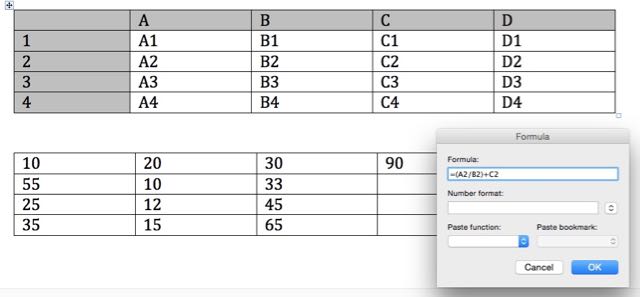
Untuk bisa melakukan perhitungan di tabel MS Word, pertama perlu dipahami dulu cara penomoran sel pada tabel MS Word. Penomoran sel sama seperti pada MS Excel. Untuk baris dikodekan dengan angka, sedangkan kolom dikodekan dengan huruf. Perhatikan gambar di bawah ini.

tabel MS Word isroi.com

Jadi untuk sel dari kolom A dan baris ke 1 ditulis A1; kolom C baris ke-6 ditulis C6. Begitu seterusnya. Kalau di MS Excel nama baris dan kolom tertulis di bagian atas dan sisi kiri tabel. Kalau di tabel MS Word tidak ada, jadi kita harus menadainya sendiri.

Setelah memahami penamaan sel pada tabel MS Word, kita baru bisa menggunakannya untuk melakukan perhitungan di dalam tabel MS Words. Perhitungan di dalam tabel menggunakan ‘field’. Jadi sedikit berbeda dengan pada tabel MS Excel. Rumus-rumus perhitungannya sama seperti pada MS Excel, hanya cara memasukkan rumus itu saja yang beda.

Misalnya, kita akan melakukan penjumlahan pada angka-angka yang ada di dalam sel A2, B2 dan C2. Maka rusus perhitungannya adalah “=A1+B2+C2”.

Perhitungan di dalam tabel MS Word dilakukan dengan cara sebagai berikut:

  1. Letakkan kursor pada sel yang akan digunakan untuk menampung hasil perhitungan.
  2. Klik menu Tabel>Formula, atau tekan tombol Alt+F9. Perintah ini akan menampilkan menu untuk memasukkan formula/rumus.
  3. Masukkan rumusnya ke dalam kolom yang disediakan, misalnya: “=A1+B2+C2”.
  4. Tekan tombol “OK”. Hasil perhitungan akan langsung tercantum pada sel tersebut.

tabel MS Word isroi.com

Cara ini bisa juga digunakan untuk melakukan formula-formula yang sudah ada di dalam MS Word atau MS Excel. Misalnya, perintah SUM (jumlah), AVR (rata-rata) dan seterusnya).

Mudah sekali bukan. Silahkan dicoba.

Membuat File MP3 dari File MP4 dengan Audacity

audacity

Membuat file MP3 dari file video seperti MP4 dengan Audacity sangatlah mudah. Audacity adalah applikasi pengolah suara favorit saya, karena applikasi ini gratis, mudah digunakan dan cukup banyak fasilitasnya. Kalau Anda belum menginstall Audacity, silahkan download installernya di link ini: http://audacityteam.org/download/. Audacity tersedia untuk semua OS, jadi silahkan download sesuai dengan OS yang Anda gunakan.

File video bisa diperoleh dari mana saja dengan beragam format. Misalnya saja Anda mendownload file video dari Youtube (Baca: Download Video dari YouTube). Video itu bisa saja ceramah, film, konser, video clips dan lain-lain. Kadang-kadang saya membutuhkan hanya file suaranya saja, agar bisa saya mainkan di komputer lain, di HP, MP3 player atau di mobil. Saya membuat file MP3 dari file-file video ini dengan bantuan Audacity.

Caranya sangat mudah sekali.

  1. Buka Audacity.
  2. File > New
  3. Import file video ke Audacity. File>Import. Pilih file video yang Anda inginkan.
  4. Coba dulu dengarkan audio yang baru saja diimport. Klik play.
  5. Simpan file ini dalam format MP3. Anda juga bisa menyimpan dalam format lain. File>export. Dari kotak dialog yang muncul pilih format MP3.
  6. Tentukan lokasi penyimpanannya. Klik Save.

Hanya dalam beberapa langkah file MP3 sudah bisa dibuat.

Selamat mencoba. Semoga bermanfaat.

Cara Mudah Mendownload Video dari YouTube, Facebook dan Situs Video Online

Banyak sekali video menarik yang ditampilkan di YouTube, Facebook atau di situs-situs penyedia video on-line lainnya. Sering kali kita ingin menyimpan video tersebut di komputer atau di gadget kita agar bisa ditonton tanpa perlu koneksi internet dan bisa di-share ke teman-teman kita yang lain. Beberapa waktu yang lalu masih bisa langsung menyimpan video dari Facebook dan YouTube, namun fasilitas ini saat ini sudah tidak bisa digunakan lagi. YouTube menambahkan fitur off-line, tapi ini hanya bisa dilihat dari YouTube, tidak bisa dari situs lain.

Untungnya ada beberapa situs online yang menyediakan fasilitas untuk bisa mendownload video langsung dari YouTube, Facebook atau situs penyedia video lainnya. Salah satunya adalah situs keepvid (http://keepvid.com/). Caranya sangat mudah sekali. Pertama kita dapatkan link video dari YouTube atau Facebook. Kemudian link video tersebut di-paste di text boxt di KeepVid. Selanjutnya klik tombol Download.

Mudah sekali kan?

DILARANG KERAS MENGGUNAKAN TIPS/TRIK INI UNTUK MENDOWNLOAD VIDEO YANG MENGANDUNG KONTENT COPYRIGHT, MELANGGAR COPYRIGHT, VIDEO YANG TIDAK SENONOH, PORNOGRAFI, NARKOBA DAN AKTIVITAS YANG MELANGGAR HUKUM LAINNYA.

Screen Shot 2015-09-20 at 15.36.27

Tips Microsoft Office: Menemukan Link File yang Hilang

Saya ingin berbagi pengalaman tentang bagaimana menemukan link file yang hilang atau lupa menaruhnya di mana. Beberapa hari ini saya dipusingkan dengan data penelitian yang sudah cukup lama saya olah dan saya lupa di mana menaruh file excel yang berisi data-data yang masih mentah. Saya punya file MS Word dan MS Power Point yang menampilkan hasil grafik dari pengolahan data tersebut. Reviewer meminta untuk menambahkan nilai deviasi pada gambar tersebut. Nah, untuk menghitung nilai deviasi ini perlu data-data aslinya. Celakanya saya lupa di mana menaruh data-data itu. Maklum, penelitiannya sudah beberapa waktu yang lalu dan saya sudah ganti laptop beberapa kali.

Untungnya di MS Word ada fasilitas untuk membuat link dari beberapa aplikasi. Misalnya, kita bisa menampilkan gambar dari excel ke Power Point atau Word dan melink-kannya ke file excel aslinya. Jika kita ingin mengedit gambar tersebut, kita tinggal klik dua kali dan akan langsung ditampilkan file excel aslinya. Kalau file excel aslinya tidak ketemu, maka akan ditampilkan pesan jika link filenya tidak ditemukan.

Link file MS Office

Menu untuk mengedit dan menemukan file2 yang nge-link ke dokumen MS Office. Menu ini berlaku untuk semua applikasi MS Office: Word, Excel, Power Point.

Microsoft Office 2011 ke atas menyimpan link dan nama file yang dilinkan ini. Jadi kita bisa memanfaatkan catatan ini untuk menemukan file aslinya. Catatan alamat dan nama file yang ‘nge-link’ dapat dicari dengan cara sebagai berikut:

  1. Klik Tombol Microsoft
  2. tunjuk ke Prepare
  3. Klik Edit link

Di dalam kontak dialog Link dapat dilihat daftar file yang ngelink ke file MS Office. Detail alamat dan nama filenya dapat dilihat di bagian Source file.

Dengan bekal informasi ini akan lebih mudah lagi untuk menemukan link file-file yang mungkin terlupakan.

Menu Link MS Office

Menu dialog “Link” yang berisi informasi tentang file-file yang ngelik dengan dokumen MS Office.

Semoga bermanfaat.

Menyimpan File dan Data di ‘Awan’

Ketika pertama kali flash disk muncul dulu sebagai tempat menyimpan fila dan data, bagi saya sungguh sangat luar biasa. Karena dengan perangkat kecil seperti itu kita bisa menyimpan file dan memback-up data dengan lebih leluasa. Saya masih ingat flash disk pertama yang saya beli kapasitasnya hanya 128MB. Punya flash disk seperti itu rasanya sudah bangga sekali dan dipamerkan ke sana ke sini. Kapasitas penyimpanannya pun semakin lama semakin besar dan ukurannya pun semakin mengecil.

Itu dulu.

Kini metode penyimpanan berkembang lebih pesat lagi, yaitu menyimpan file dan data di ‘awan’ (Cloud), istilah untuk metode penyimpanan di server maelalui koneksi internet. Kalau dulu jamannya flashdisk kita mesti bawa ke mana-mana flasdik itu, sekarang tidak lagi. Asalkan ada koneksi internet, file dan data yang kita simpan di ‘awan’ tetap bisa kita akses. Kapasitasnya pun lumayan besar, Kalau ingin kapasitas lebih besar ada biaya tambahan.
Continue reading

Mengetik dengan Suara di MacBook

mengetik dengan suara

Fasilitas mengetik dengan suara/dikte pada MacBook air. Sangat mudah dan lebih baik daripada dengan Android. (Foto koleksi pribadi)

Sebelumnya saya sudah pernah mencoba mengetik dengan suara dengan menggunakana Smartphone Android (Baca dilink ini: Mengetik dengan Suara dan Tips Android: Menulis dengan suara). Fasilitas-fasilitas itu bisa digunakan untuk belajar pronunciation bahasa Inggris. Namun ada satu kendala pada fasilitas Android ini, yaitu salah satu syaratnya harus terhubung dengan internet. Kalau tidak ada jaringan internet, kalau tidak ada pulsa interenet, maka kita tidak bisa menulis dengan suara dengan menggunakan Android.

Sudah cukup lama saya mengetahui kalau Apple sudah lebih maju untuk masalah ini. Beberapa tahun yang lalu mereka memperkenalkan SIRI, tapi saya belum mencobanya langsung. Saya pernah coba pakai fasiltias ini pada iPad dan iPhone, tapi karena saya jarang menggunakan gadget ini, saya juga jarang menggunakan fasilitas mengetik dengan suara pada gadget Apple.

Sekarang saya mencoba fasilitas ini pada MacBook Air. Dalam pikiran saya, pastilah fasilitas ini di MacBook Air lebih lengkap daripada di iPhone dan iPad. Ternyata memang benar. Bahkan mengetik dan memerintah dengan suara bisa dilakukan hampir di semua aplikasi yang ada di MacBook. Aplikasi-aplikasi yang membutuhkan input teks bisa menggunakan fasilitas ini: MS Word, Page, Safari, Evernote, Main, dan lain-lain.
Continue reading